
007 First Light : Comment réparer l’écran noir sur PC – Guide de dépannage
Après avoir installé 007 First Light sur mon PC et lancé l’exécutable, je me suis retrouvé face à un écran noir persistant juste après le logo d’IO Interactive. Le jeu tournait pourtant : j’entendais la musique et le curseur de la souris apparaissait, mais l’image restait noire. J’ai perdu près d’une heure à réinstaller le jeu et à chercher dans les forums avant de comprendre que le problème venait de ma configuration graphique et des overlays actifs en arrière-plan. Ce type de bug est frustrant, surtout quand on sait que le titre fonctionne parfaitement une fois passé ce cap. Si vous êtes bloqué au lancement, voici le protocole de dépannage que j’ai mis au point après plusieurs essais et qui m’a permis de passer cet écran noir pour enfin lancer la mission d’ouverture à Londres.
Forcer le GPU dédié plutôt que le processeur graphique intégré
Sur un PC portable ou une configuration dotée d’un chipset graphique intégré, Windows a tendance à lancer 007 First Light sur le GPU intégré (Intel Iris ou AMD Radeon Vega) au lieu de votre carte dédiée. Dans mon cas, c’était exactement cela : le Gestionnaire des tâches montrait une utilisation quasi nulle de ma carte Nvidia, alors que le processus du jeu tournait sur le processeur graphique Intel. Le résultat est un écran noir immédiat après l’intro car le moteur du jeu exige une accélération matérielle dédiée pour gérer son pipeline de rendu moderne.
Pour corriger cela, ouvrez le Panneau de configuration Nvidia. Rendez-vous dans « Gérer les paramètres 3D », puis dans l’onglet « Paramètres du programme ». Ajoutez manuellement l’exécutable 007FirstLight.exe s’il n’est pas dans la liste, puis choisissez « Processeur Nvidia haute performance » sous le sélecteur de GPU préféré. Appliquez et relancez le jeu. Sur Windows 11, vous pouvez aussi aller dans Paramètres > Système > Affichage > Graphiques par défaut, ajouter le jeu et forcer l’option « Haute performance ». Si vous êtes sur carte AMD, ouvrez les Paramètres AMD Adrenalin, allez dans l’onglet « Graphiques », ajoutez le jeu à la liste des applications personnalisées et forcez le profil « Performance » ou « GPU dédié ». Après ce changement, le jeu s’est lancé correctement sur mon setup sans retourner au noir.
Passer en mode fenêtré ou sans bordure pour éviter le conflit d’affichage
Le mode plein écran exclusif est souvent responsable des écrans noirs sur les jeux récents utilisant un moteur moderne, et 007 First Light ne fait pas exception. Dans mon expérience, le jeu tentait de basculer vers une résolution ou un taux de rafraîchissement que mon écran ne gérait pas correctement au lancement, provoquant un signal noir permanent bien que l’application réponde encore en arrière-plan.
La solution la plus rapide consiste à forcer le mode fenêtré avant même que le jeu ne démarre. Sur Steam, faites un clic droit sur 007 First Light dans votre bibliothèque, choisissez « Propriétés », puis dans « Options de lancement », tapez -windowed ou -popupwindow. Validez et lancez le jeu. Si l’écran noir persiste mais que vous entendez le son, appuyez immédiatement sur Alt+Enter dès que l’audio démarre pour forcer le passage en mode fenêtré. Vous pouvez aussi vérifier dans les paramètres d’affichage de Windows que votre écran principal est bien réglé sur sa fréquence native avant de lancer le titre. Une fois dans le menu principal de 007 First Light, vous pourrez régler manuellement la résolution et passer en mode sans bordure depuis les options vidéo. Sur mon installation, le simple ajout de -windowed a résolu le blocage dès le premier redémarrage.
Désactiver les overlays tiers qui bloquent le rendu
Les overlays de Steam, Discord, Nvidia GeForce Experience, AMD Adrenalin et même Epic Games Store injectent des couches de rendu au-dessus du jeu. Avec 007 First Light, j’ai constaté que ces hooks DirectX provoquent un écran noir total ou des crashs silencieux au lancement, probablement à cause de la façon dont le moteur gère les surfaces de rendu et la présentation des images.
Commencez par désactiver l’overlay Steam : allez dans Steam > Paramètres > En jeu, puis décochez « Activer l’overlay Steam en jeu ». Pour Discord, ouvrez les Paramètres utilisateur, descendez à « Overlay », et désactivez l’ensemble. Si vous utilisez Nvidia GeForce Experience, allez dans Paramètres > Général et désactivez « Overlay en jeu ». Du côté AMD, ouvrez AMD Software, allez dans Préférences > Général et désactivez l’overlay. Pensez aussi à la Xbox Game Bar de Windows (Windows + G) que vous pouvez désactiver dans Paramètres > Jeux. Même chose pour MSI Afterburner ou tout autre logiciel de monitoring en surimpression. J’ai personnellement dû désactiver trois overlays simultanés avant que le menu principal n’apparaisse. Ne sous-estimez pas cette étape : même un seul overlay actif peut suffire à masquer l’image alors que le jeu fonctionne parfaitement en arrière-plan.
Envie de passer au niveau supérieur ?
Accédez à des stratégies exclusives, des astuces cachées et des analyses pro que nous ne partageons pas publiquement.
Guide stratégique ultime Guide de jeux + Astuces pro hebdomadaires
Vérifier la résolution native et la gestion des écrans multiples
Si vous utilisez un écran ultra-large, un setup multi-écrans ou une résolution inhabituelle comme le 4K natif, 007 First Light peut tenter de s’initialiser sur un profil d’affichage incompatible, vous laissant avec un écran noir après le logo du studio. Dans mon cas, le double écran causait une détection erronée de la résolution principale et le jeu s’ouvrait sur un rendu invisible.
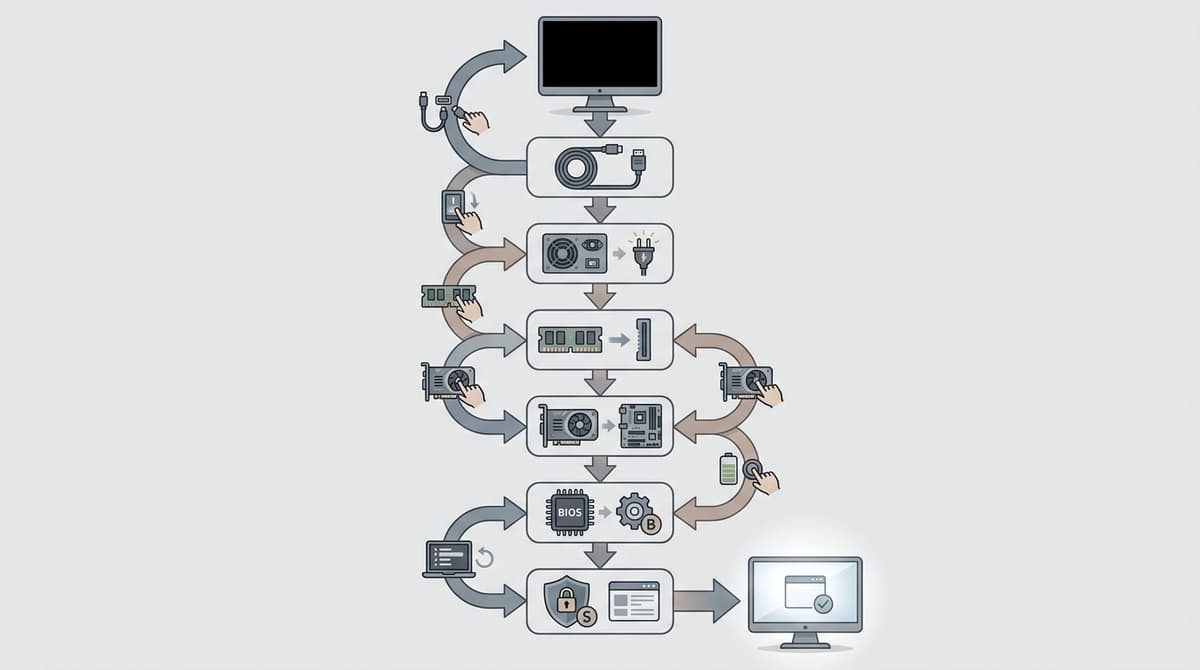
Débranchez temporairement votre écran secondaire le temps du premier lancement. Ensuite, forcez une résolution standard via les options de lancement de Steam en ajoutant -w 1920 -h 1080 à côté du mode fenêtré. Si vous jouez en HDR ou avec G-Sync/FreeSync activé, désactivez provisoirement ces fonctions dans le panneau de configuration de votre carte graphique. Vérifiez également que la mise à l’échelle DPI de Windows n’interfère pas en réglant l’exe sur « Application » dans les propriétés de compatibilité. Une fois dans le jeu et sur le menu principal, réglez la résolution sur celle de votre écran principal et réactivez progressivement le HDR et le VRR pour identifier si l’un de ces paramètres pose problème. Cette approche m’a permis d’isoler un conflit entre le mode plein écran et le G-Sync que je n’aurais pas identifié autrement.
Mettre à jour les pilotes et réparer les fichiers du jeu
Un pilote graphique obsolète, corrompu ou une installation de jeu incomplète peut générer un écran noir sans message d’erreur explicite. Avant de paniquer, vérifiez que vos pilotes sont propres. J’ai appris à mes dépens qu’une simple mise à jour par-dessus l’ancienne version ne suffit pas toujours, surtout si Windows Update a écrasé votre installation précédente avec un pilote générique.
Téléchargez Display Driver Uninstaller (DDU), redémarrez en mode sans échec, exécutez l’outil pour nettoyer les restes de pilotes Nvidia ou AMD, puis redémarrez normalement et installez le dernier pilote WHQL recommandé par le constructeur. Évitez les versions bêta à la sortie du jeu. Ensuite, vérifiez l’intégrité des fichiers du jeu : sur Steam, clic droit sur 007 First Light > Propriétés > Fichiers installés > Vérifier l’intégrité des fichiers du jeu. Sur Epic Games Store, utilisez l’outil de vérification dans la bibliothèque. Après cette passe de nettoyage complète, mon client s’est stabilisé et les chargements sont devenus beaucoup plus fluides, sans plus aucun artefact au lancement.
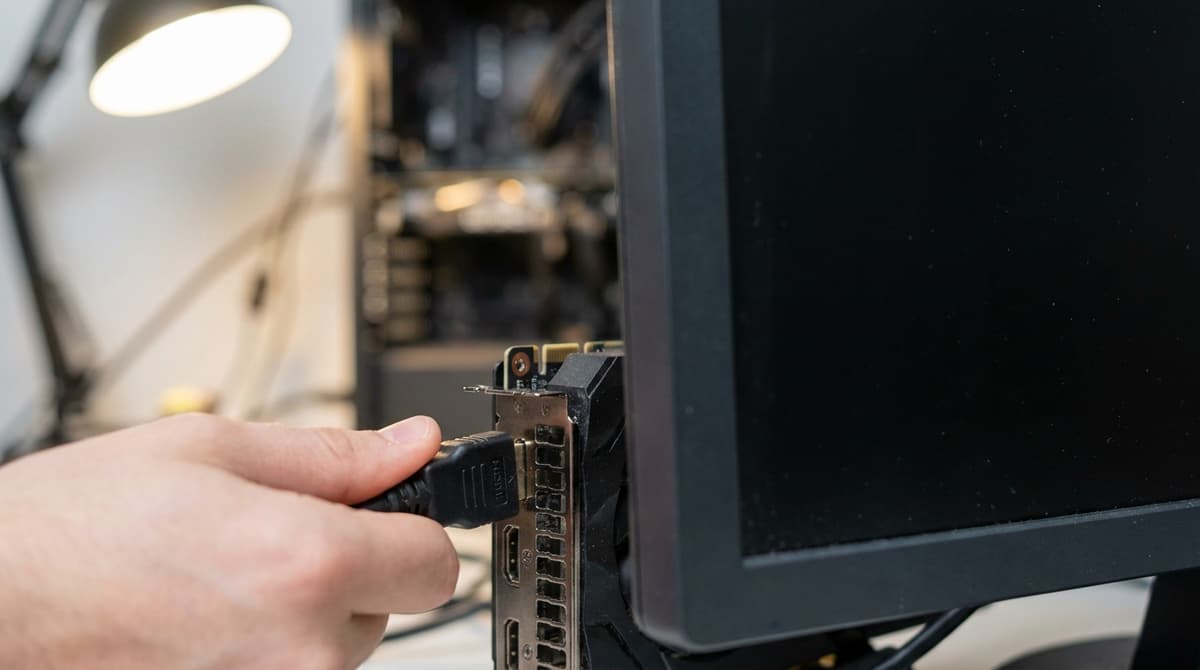
Checklist des symptômes pour identifier rapidement la cause
Au lieu de tester au hasard et de perdre du temps, utilisez cette liste pour cibler votre problème en quelques secondes. J’use désormais cette méthode systématiquement dès qu’un jeu refuse de s’afficher correctement.
- Si vous entendez le son mais voyez un écran noir, le coupable est très probablement un overlay actif ou un mode d’affichage incorrect. Priorisez l’étape 3, puis l’étape 2.
- Si l’écran reste noir avec le curseur visible mais sans aucun son, penchez-vous sur la résolution forcée ou le GPU dédié. Appliquez l’étape 1 et l’étape 4.
- Si le jeu se ferme immédiatement ou fige avant même le logo, suspectez des fichiers corrompus ou un pilote instable. Lancez l’étape 5 en priorité.
- Si l’écran noir survient précisément après le logo d’IO Interactive, c’est souvent un conflit de rendu lié au plein écran. L’option
-windowedest ici votre meilleur allié. - Enfin, si vous utilisez un PC portable et que la batterie est faible, Windows peut forcer l’économie d’énergie et basculer sur le GPU intégré sans prévenir. Branchez votre chargeur et forcez le profil de performance maximale dans les options d’alimentation avant de relancer.
Cette checklist m’a fait gagner énormément de temps par rapport à la méthode consistant à tout réinstaller à l’aveugle.
Une fois ces réglages appliqués, 007 First Light devrait démarrer normalement et vous pourrez enfin profiter des missions à Londres et au-delà. Si après tout cela l’écran noir persiste, attendez un correctif day-one de la part d’IO Interactive, car certaines configurations matérielles spécifiques nécessitent un patch officiel pour être pleinement prises en charge.