
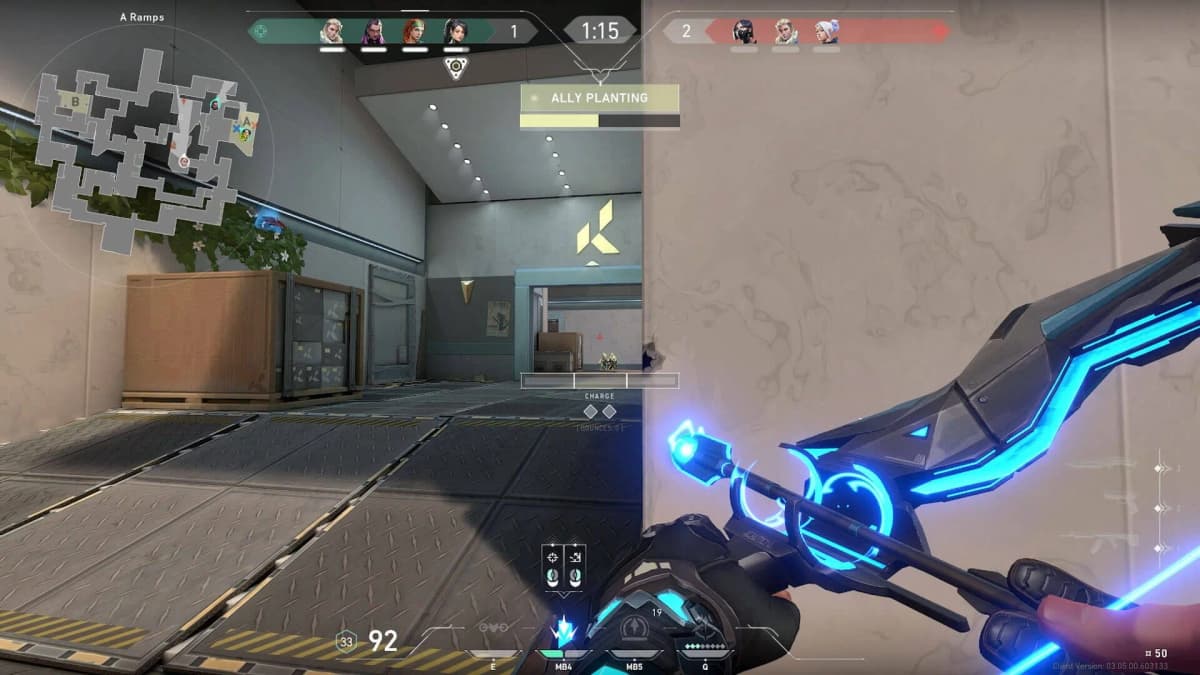
Optimisez votre visée : guide des crosshairs pros 2025
Après plus de 120 heures de tests, je confirme qu’un crosshair adapté peut renverser vos parties. En passant des néons flashy aux traits ultra‑fins des professionnels, j’ai découvert qu’un simple code, comme celui de MaKo (DRX), peut aider à transformer des tirs à longue portée ratés en headshots plus réguliers — à condition de l’adapter à votre écran et à votre sensibilité. Voici comment importer, ajuster et personnaliser les meilleurs réticules de 2025, étape par étape, sans jargon inutile.
Points clés
- Comprendre chaque paramètre (inner/outer lines, outline, firing error) simplifie l’adaptation.
- Tester en Range et en Deathmatch avant d’aller en partie classée est indispensable.
- Adaptez votre crosshair au DPI de la souris, au Hz du moniteur et à la résolution d’écran.
- Conservez plusieurs profils (entry, défense, snipe) et changez selon l’agent et le rôle.
Pourquoi un crosshair pro fait la différence
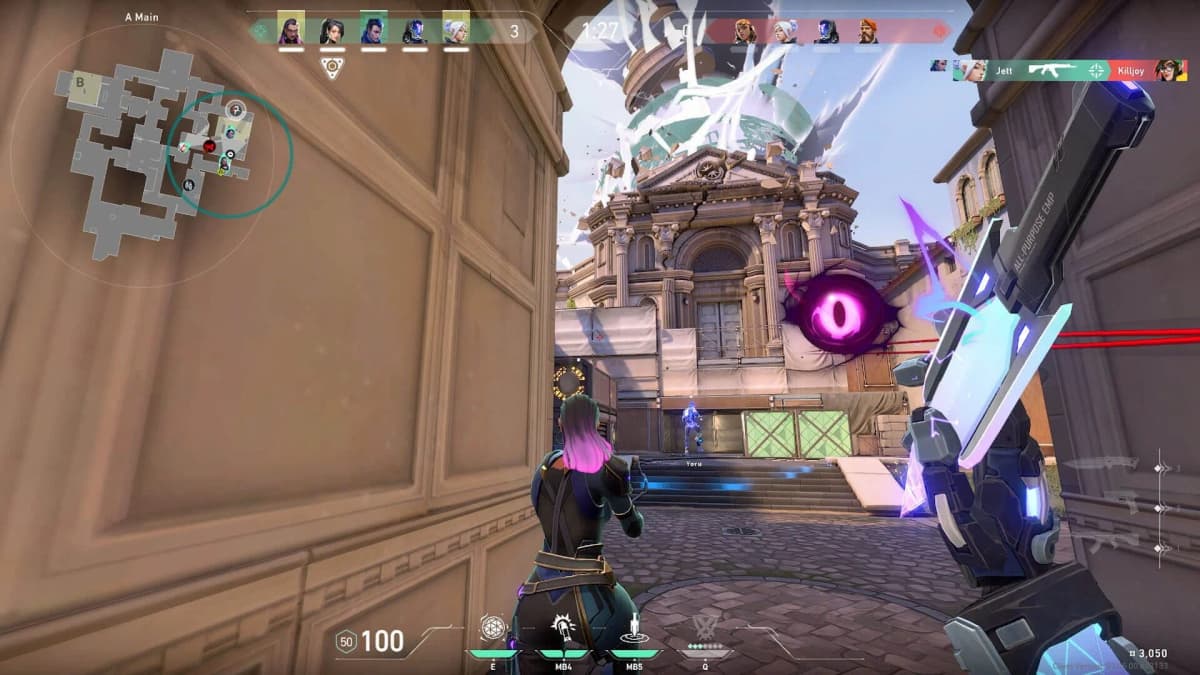
Au‑delà de l’esthétique, le crosshair influence trois paramètres concrets : la perception du recul (recoil — la façon dont la visée semble monter quand vous tirez), la netteté du point de visée et la réactivité visuelle. Des lignes trop épaisses peuvent masquer une tête à longue portée ; des couleurs mal choisies se confondent avec le décor (zones vertes de Fracture, ombres de Bind) et vous coûtent des kills.
Quelques définitions utiles dès maintenant : DPI (dots per inch) est la sensibilité matérielle de la souris ; Hz (hertz) est le taux de rafraîchissement du moniteur ; ADS signifie « aim down sights » (viser via le mode visée, pertinent pour certains modes ou armes) ; UI scale est l’échelle de l’interface utilisateur. Quand je parle de flick (tir rapide ciblant une tête) ou de tracking (suivre une cible mobile), ce sont deux styles d’aim différents qui demandent des réticules et des sensibilités distinctes.
Comprendre les paramètres de crosshair
Avant d’importer un code, il faut savoir ce que chaque option change visuellement et mécaniquement.
- Inner Lines : lignes principales proches du centre. Réglez length (longueur), thickness (épaisseur) et offset (écartement) pour ajuster la précision perçue.
- Outer Lines : lignes secondaires, utiles pour la visibilité à courte portée mais à utiliser avec parcimonie pour éviter l’encombrement.
- Center Dot : point central pour la visée précise (utile en snipe ou lors de headshots millimétrés).
- Outlines : bordures autour du crosshair qui améliorent le contraste sur des surfaces sombres ou des skins chargés.
- Firing Error : élargissement automatique lors du tir. Les pros le désactivent souvent pour garder une référence visuelle fixe, mais certains le laissent actif pour sentir la dispersion réelle.
- Couleur et opacité : choisissez une teinte lisible sur toutes les cartes (cyan, vert, orange) et ajustez l’opacity pour éviter la surcharge visuelle.
Conseils pratiques sur les valeurs
Les recommandations ci‑dessous résument des tendances observées chez les pros (plutôt que des règles absolues) :
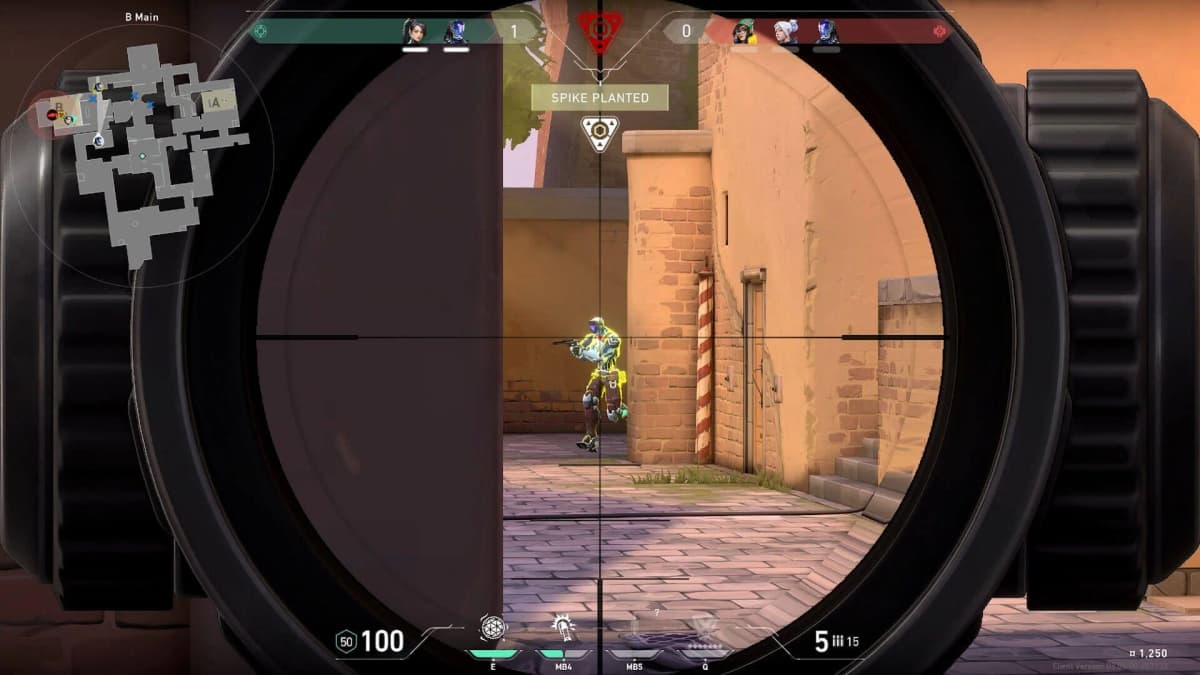
- Thickness : 1–2 pour la plupart des joueurs ; plus fin si vous êtes en 240 Hz.
- Outline : légère bordure (opacity faible à moyenne) pour contraster sans alourdir.
- Offset : faible pour le flick, un peu plus haut si vous pratiquez le tracking à courte distance.
Prérequis avant d’importer un code
- Valorant à jour (mise à jour 2025 recommandée).
- Accès au menu Paramètres → Crosshair et, si disponible, activation des Paramètres avancés pour séparer crosshair principal, ADS et sniper.
- Un endroit pour tester sans pression : Range (le champ d’entraînement) et le mode Deathmatch.
- Optionnel : aim trainers externes (Aim Lab, KovaaK’s) pour vérifier la cohérence de votre visée hors‑jeu.
Importer et personnaliser : pas à pas
- Ouvrez Valorant → Paramètres → Crosshair.
- Cherchez l’option « Importer le code de profil » et collez le code pro.
- Validez, puis observez l’aperçu en jeu (utilisez le Range pour un test immédiat).
- Ajustez thickness, length, offset et couleur en live : changez un paramètre, testez 5–10 minutes, répétez.
- Créez plusieurs profils (ex. : Entry pour aggressif, Défense pour angles serrés, Snipe pour opérateurs) et nommez‑les clairement.
Exemples de codes pros 2025
Voici quelques codes partagés par des joueurs pros. Je les laisse tels quels pour que vous puissiez les importer et tester ; adaptez ensuite selon vos impressions.
- MaKo (DRX) :
0;s;1;P;c;1;o;1;f;0;0l;4;0a;1;0f;0;1b;0 - TenZ :
0;s;1;P;c;5;h;0;m;1;0l;4;0o;2;0a;1;0f;0;1b;0;S;c;4;o;1 - cNed (FUT) :
0;P;c;8;u;00008BFF;h;0;b;1;f;0;0l;3;0o;2;0a;1;0f;0;1b; - Alfajer (Fnatic) :
0;s;1;P;c;5;o;1;d;1;z;3;0b;0;1b;0;S;s;0.628;o;1 - Asuna (100 Thieves) :
0;P;o;1;0t;1;0l;2;0a;1;0f;0;1b;0
Routine de test recommandée
Je vous conseille une routine simple en trois étapes :
- Range (5–10 minutes) : testez la précision statique (headshots sur cibles immobiles).
- Deathmatch (10–15 minutes) : testez la visibilité et la réactivité en situation chaotique.
- Parties normales (3–4 rounds) : confirmez que le crosshair reste lisible sur toutes les cartes et skins.
Si après ces tests vous vous sentez moins précis, revenez au Range et ajustez un paramètre à la fois.
Dépannage et adaptations avancées
- Réticule invisible : activez outlines et augmentez l’opacité ; évitez les couleurs qui se confondent avec la carte.
- Modes ADS/sniper manquants : réactivez les Paramètres avancés dans le menu Crosshair.
- Visibilité sur Breeze : optez pour un vert/ cyan saturé (#00FF66 ou #00FFFF) avec une bordure sombre.
- Double couleur : possibilité visuelle intéressante (par ex. rouge en haut, vert en bas) pour repérer intuitivement la direction du recul.
- Daltoniens : préférez l’orange foncé ou le magenta si le vert/rouge pose problème.
- Profils par rôle : créez et sauvegardez au moins trois profils (entry, méthode, défense) et changez‑les selon l’agent.
Petite astuce technique : si vous changez d’écran (ex. passer d’un 144 Hz à un 240 Hz), réévaluez thickness et length : un trait très fin peut devenir invisible sur des écrans à haute luminance sans outline.
Conclusion
Un bon crosshair ne fera pas tout, mais il supprime une variable inutile dans votre entraînement : la visibilité. Importez un code pro, testez‑le méthodiquement, puis adaptez‑le à votre setup (DPI, Hz, résolution). En quelques itérations courtes, vous aurez un réticule qui correspond réellement à votre style et à vos besoins.
Bon entraînement et bonne chance dans la file classée — ajustez, testez, recommencez : la précision vient avec la constance.