
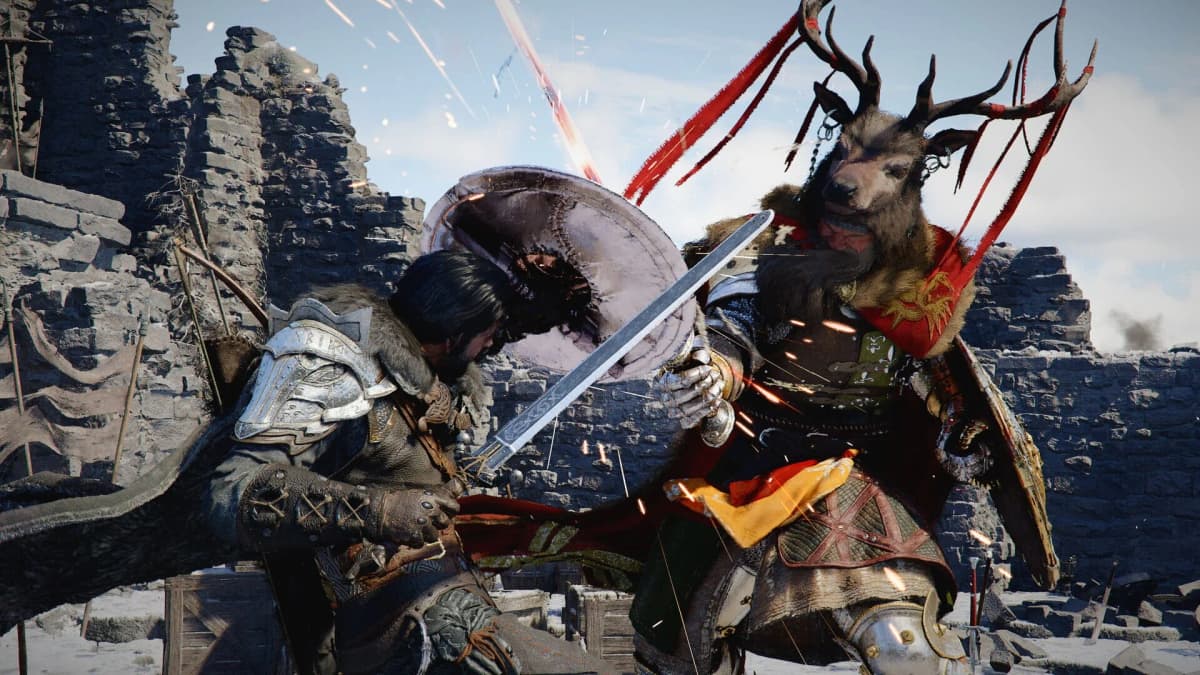
Crimson Desert sur PC : les meilleurs réglages selon Digital Foundry (et pourquoi la lumière est
Crimson Desert sur PC : un moteur splendide, un GPU en PLS, et un réglage qui décide de tout
Ma première réaction en regardant les captures et les métriques de Digital Foundry a été très simple : « OK, ce jeu est magnifique… mais qu’est-ce qui flingue vraiment les fps ? » On a tellement l’habitude des portages PC bancals que voir Crimson Desert tourner plutôt proprement sur un « vieux » Ryzen 5 3600 + RTX 4060 m’a presque surpris.
Après avoir décortiqué la review PC de Digital Foundry, un truc devient très clair : ce n’est ni un énorme bazar d’options inutiles, ni un simple bouton « faible / élevé ». Le vrai boss de Crimson Desert, c’est le réglage Lighting Quality (et ses débruiteurs IA associés). Tout le reste – ray tracing activé ou non, volumetric fog, détails du modèle, ombres, flotte – gravite autour de cette question : combien de ressources voulez-vous sacrifier pour la lumière globale et son nettoyage via l’IA ?
Ce qui est intéressant, c’est que le jeu est globalement limité par le GPU, même avec un CPU milieu de gamme de 2019, et que la bascule ray tracing en elle-même ne coûte presque rien en fps par rapport aux presets de qualité d’éclairage. Ajoutez là-dessus le frame generation façon DLSS 4 qui fait exploser les chiffres de fps au prix d’une bonne dose de latence supplémentaire, et on obtient un titre qui récompense vraiment ceux qui prennent 30 minutes pour tuner leurs réglages.
Si vous jouez sur un écran VRR (G‑Sync / FreeSync), sur une RTX 4060 ou une 4070 Ti Super, et que vous voulez un 1440p fluide sans ruiner l’image, les conclusions de DF donnent une feuille de route très claire. On va la décortiquer, point par point, pour en tirer des réglages concrets – et surtout comprendre pourquoi baisser telle option change tout, alors que telle autre ne sert quasiment à rien.
Les configs de test et le contexte : un jeu étonnamment bien optimisé… mais exigeant
Digital Foundry a surtout mis l’accent sur deux configs représentatives de ce que beaucoup de joueurs PC ont aujourd’hui sous le bureau :
Specifications
Sur la petite config (Ryzen 5 3600 + RTX 4060), DF arrive à un 1440p DLSS Balanced qui se tient globalement entre 50 et 60 fps, parfois dans les 40 fps pendant certaines séquences lourdes, mais avec des frametimes assez propres grâce à la compilation de shaders au démarrage. Sur un écran VRR, le résultat est jugé « parfaitement jouable », surtout pour un jeu qui s’appuie sur le ray tracing pour une partie de son éclairage.
Côté CPU, le tableau est plus nuancé. En temps normal, même un vieux Ryzen 5 3600 se débrouille bien. Mais les grosses scènes scriptées de type batailles massives – la fameuse « Bug Hill » évoquée aussi dans les analyses consoles – ou une ville entière en colère après avoir piétiné les champs avec votre cheval, font clairement souffrir le processeur : on tombe alors plutôt dans une fourchette 30–40 fps côté CPU, même si le GPU reste le principal facteur limitant la plupart du temps.
À côté de ça, des reviews comme celle d’IGN ou de Rock Paper Shotgun décrivent un jeu globalement bien optimisé sur PC, avec de bons fps sur une large plage de GPU, mais encore entaché de bugs et crashs chez certains joueurs. Digital Foundry, de son côté, se concentre vraiment sur la dimension « comment obtenir la meilleure image pour le moins de fps perdus », en disséquant chaque option graphique. C’est ce travail-là qu’on va reprendre ici.
Un moteur massivement limité par le GPU (et plutôt bien préparé côté shaders)
Premier constat rassurant : Crimson Desert fait une compilation de shaders au lancement. Oui, ça ajoute un petit temps de chargement au premier boot, mais le bénéfice est immédiat : moins de stutters en jeu, même quand on traverse des zones complexes ou qu’on déclenche des effets lourds. C’est encore trop rare sur les portages PC récents pour ne pas le souligner.
Ensuite, dans la très grande majorité des cas testés par DF, le jeu est GPU-limited. Même quand on branche le Ryzen 5 3600 à une RTX 4060, c’est le GPU qui sature en premier. Ce n’est qu’en conditions extrêmes (combat de masse à Bug Hill, cité entière en alerte) que le CPU devient la contrainte principale.
Ça a une conséquence importante : le levier principal pour gagner des performances, c’est le tuning GPU. Autrement dit, vos options graphiques, surtout celles qui affectent l’éclairage, le nombre de rayons, les débruiteurs ML, la densité de volumetric fog, etc. Baisser ces paramètres peut débloquer d’énormes marges, alors que changer de preset d’ombre ou de flotte se traduit parfois par… absolument rien de mesurable.
Sur un écran VRR, le but devient donc d’assurer une fenêtre de fps raisonnablement stable (disons 45–70 fps) avec des frametimes réguliers, plutôt que de viser un strict 60 fps bloqué à tout prix. Et ça, Crimson Desert le permet étonnamment bien, tant qu’on comprend ce qu’on fait dans le menu vidéo.
Le vrai boss : la qualité d’éclairage et ses débruiteurs ML
Digital Foundry est très clair : le réglage qui coûte le plus cher en performances, et de loin, c’est Lighting Quality, surtout quand on le pousse à fond avec les débruiteurs IA de type ray reconstruction / ray regeneration activés. Tout le reste (textures, ombres, eau, etc.) n’est qu’un bonus ou un petit détail à peaufiner ensuite.
Pourquoi ? Parce que Crimson Desert use un pipeline d’éclairage hybride assez sophistiqué. D’après les explications données par les développeurs à DF, le jeu mélange :
- des radiance caches (des volumes qui stockent globalement la lumière indirecte) ;
- des techniques screen-space (SSGI, SSR, etc.) ;
- des fallbacks STF (solutions approximatives de global illumination) ;
- et par-dessus ça, un ray tracing à faible nombre de rayons par pixel pour ajouter de la précision.
Le réglage Lighting Quality va essentiellement décider :
- du nombre de rayons par pixel pour les passes RT ;
- de la qualité et de la stabilité des radiance caches ;
- du niveau de bruit brut dans l’image d’éclairage ;
- et du type de débruiteur utilisé (classique vs IA « ray reconstruction / regeneration »).
Les débruiteurs ML (type DLSS Ray Reconstruction côté NVIDIA, équivalent FSR Ray Regeneration côté AMD, comme l’ont relevé d’autres analyses) peuvent produire une image de lumière presque « cinématique », mais au prix d’un surcoût monumental. DF montre très bien que :
- le preset Max + débruiteurs ML est un véritable gouffre à fps ;
- passer à Ultra sans ML-denoiser peut quasiment doubler les performances dans certains cas par rapport à ce combo Max+ML ;
- par rapport au preset « Cinematic », l’option « Ultra » bien réglée peut encore vous redonner environ 8 % de performances sans dégrader visuellement l’éclairage de façon flagrante ;
- en revanche, tomber à High commence à couper trop d’éclairage indirect, avec un rendu moins riche pour un gain de fps assez limité.
En pratique, ça veut dire que sur à peu près tous les GPU actuels, la stratégie logique ressemble à ça :
- Lighting Quality : Ultra (pas Max) ;
- désactiver les débruiteurs ML liés à la lumière globale si vous cherchez des fps ;
- éviter les presets plus bas que High, sauf si vous êtes en galère sur un GPU vraiment limite.
Ce réglage, à lui seul, peut transformer Crimson Desert d’un monstre 30 fps en un jeu à 60–80 fps (surtout avec upscaling), en conservant l’essentiel des bénéfices du ray tracing global. C’est pour ça que DF en fait clairement le centre de sa configuration « optimisée ».
Ray tracing : pourquoi le laisser activé coûte étonnamment peu (mais très cher si vous poussez les denoisers IA)
Autre détail qui m’a fait tiquer : activer ou désactiver le ray tracing dans le menu a très peu d’impact sur les fps chez Digital Foundry. On parle de quelques images par seconde d’écart, pas de 30–40 % comme sur d’autres jeux récents.
La raison, c’est que le cœur de l’éclairage global de Crimson Desert ne dépend pas entièrement du RT. Le jeu garde une base solide avec ses radiance caches et ses techniques screen-space. Quand vous coupez le RT, vous ne passez pas dans un mode « sans GI » façon vieux moteur, vous déplacez juste une partie du travail vers les solutions de fallback.
Résultat :
- Qualité visuelle : très variable selon les scènes. Parfois la différence RT on/off est subtile, parfois elle saute aux yeux (meilleure occlusion dans les intérieurs sombres, reflets plus cohérents, rebonds de lumière plus naturels).
- Coût en fps : surprenamment faible si on ne touche pas aux ML denoisers et qu’on reste sur des presets « raisonnables » de Lighting Quality.
En revanche, quand vous activez les modes de ray reconstruction/regeneration (les débruiteurs IA de l’éclairage RT), là, les chiffres changent complètement : plusieurs sources, dont PCGamesN, évoquent des baisses de 14 à 24 % de framerate selon la scène sur des RTX modernes. Ce qui recoupe assez bien les mesures de DF montrant à quel point le combo Lighting Max + denoisers ML massacrent les fps.
Conclusion pratique :
- Laissez le ray tracing activé dans la plupart des cas : le coût brut est faible et le gain visuel est réel dans beaucoup de situations.
- Évitez les modes de ray reconstruction / regeneration sauf si vous avez une marge de fps énorme ou que vous jouez à 30–40 fps verrouillés façon console et que vous privilégiez absolument la qualité d’image.
Textures et VRAM : 8 Go, ça passe… mais évitez le « Cinematic »
On pourrait craindre que Crimson Desert soit un gouffre à VRAM comme certains open-world récents. Les tests de DF sont plutôt rassurants : les cartes 8 Go s’en sortent bien, à condition de ne pas tout mettre au taquet sans réfléchir.
Le paramètre clé ici, c’est Texture Quality :
- entre Medium, High, Ultra et Cinematic, la différence visuelle est modérée jusqu’à High/Ultra ;
- sur une 8 Go, DF a parfois vu l’occupation VRAM grimper au-dessus de 9 Go en Cinematic après un certain temps de jeu ;
- le preset Low commence, lui, à se voir plus franchement, avec une perte de détail sur les surfaces.
Le compromis recommandé est donc simple :
- GPU avec 8 Go de VRAM : mettre Texture Quality = High (surtout si vous jouez en 1440p ou plus), histoire de garder un petit tampon et d’éviter le VRAM swapping qui peut provoquer des freezes. Ultra peut passer, mais à vos risques.
- GPU avec 10–12 Go ou plus : vous pouvez monter à Ultra ou Cinematic sans réel impact sur les fps, juste pour gratter un peu de texture fine. La différence avec High reste néanmoins assez subtile en mouvement.
Réglages un par un : où gagner des fps sans (trop) toucher à la qualité
Digital Foundry a passé chaque option au crible sur la config Ryzen 7 5700X3D + RTX 4070 Ti Super, puis classé les réglages par importance. La grande surprise, c’est qu’en dehors de Lighting Quality, les gains sont souvent modestes, mais en cumulant des petits +3 % ici et +5 % là, on arrive à une configuration vraiment plus légère.
Volumetric Fog Quality : mettez carrément « Low »
C’est probablement le deuxième plus gros levier après la lumière, même si le gap n’a rien à voir avec Lighting Quality. En passant de Cinematic à Low sur Volumetric Fog, DF mesure un gain d’environ 3 à 5 % de fps.
Ce qui est presque comique, c’est que les différences visuelles sont vraiment subtiles :
- Cinematic ≈ Ultra visuellement ;
- Medium baisse un peu la précision du brouillard, mais ça se voit à peine hors captures fixes très zoomées ;
- Low réduit encore un peu la finesse, mais en mouvement, difficile de remarquer quelque chose sans side-by-side.
DF recommande donc tout simplement Volumetric Fog Quality = Low dans les « optimized settings ». C’est un de ces rares cas où cocher « Low » ne défigure pas le jeu.
Model Quality : attention au pop-in, mais restez sur Ultra
Le jeu souffre d’un pop-in visible de végétation et d’éléments de décor, même en réglages maximum. Ce n’est pas catastrophique, mais si vous êtes sensible à ce genre de choses, vous le verrez.
Les mesures de DF montrent que :
- entre Cinematic et Ultra, on peut gagner environ 4 % de fps dans certaines scènes, sans altération notable des modèles ;
- descendre encore plus bas (High, Medium, Low) n’apporte presque plus de gain, mais dégrade la qualité, notamment en désactivant le displacement mapping à partir de Low, ce qui aplatit les surfaces.
Du coup, le compromis recommandé est : Model Quality = Ultra. On limite un peu le coût par rapport à Cinematic, on garde le displacement mapping sur les surfaces, et on n’empire pas le pop-in déjà présent.
Reflection Quality : Ultra pour garder les reflets crédibles
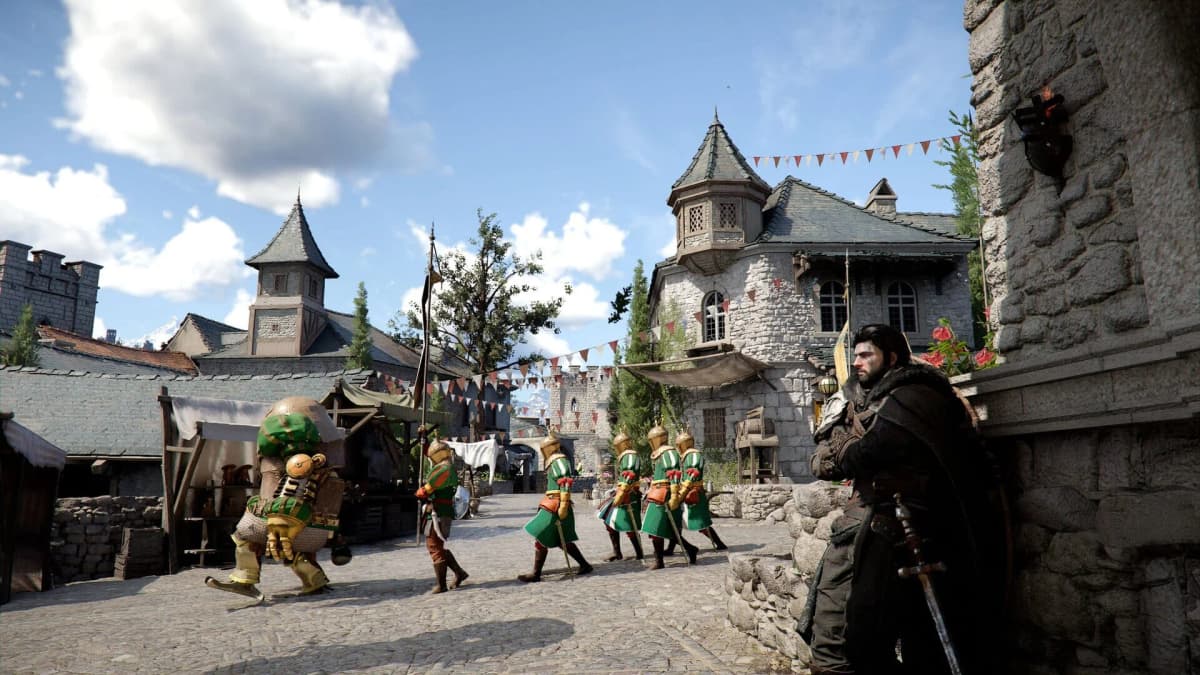
Les reflets de Crimson Desert sont plutôt convaincants, notamment sur les surfaces mouillées. DF constate que :
- les presets Cinematic, Ultra, High se tiennent dans un mouchoir de fps ;
- dès qu’on descend encore, des artefacts et des troncatures de reflets apparaissent, surtout sur l’eau ou les sols très brillants ;
- le gain de performances ne justifie pas vraiment la baisse visuelle.
En pratique, l’option optimisée est donc Reflection Quality = Ultra. Le coût est très raisonnable, l’image reste propre, et vous n’économisez presque rien à descendre plus bas.
Foliage Density : High, pas plus bas
La densité de végétation est un autre endroit où on est tenté de tout baisser quand on manque de fps. Sauf que, là encore, les chiffres ne motivent pas vraiment ce sacrifice.
DF mesure qu’en passant de Cinematic à High :
- on gagne en moyenne seulement ~1,4 % de fps ;
- la différence de densité reste très légère en mouvement ;
- descendre à Medium donne un chouïa de performances en plus, mais commence à clairsemer un peu trop l’herbe et les buissons pour un bénéfice minime.
Donc, en configuration optimisée : Foliage Density = High. Si vous êtes en extrême galère sur un GPU vraiment faible, Medium peut se justifier, mais sur une RTX 4060 ou mieux, ce n’est pas là que vous allez « sauver » votre framerate.
Post-Process Quality : High suffit largement
Tout ce qui est motion blur, bloom, profondeur de champ, etc., se cache généralement derrière Post-Process Quality. Là aussi, DF note des écarts de performances très faibles entre les presets, du plus haut au plus bas.
L’option High permet de grappiller un petit peu par rapport à Cinematic/Ultra, sans sacrifier d’effet important. D’où la recommandation :
- Post-Process Quality = High comme réglage par défaut optimisé ;
- si vous détestez certains effets (motion blur, grain, etc.), désactivez-les au cas par cas dans les sous-options, plutôt que de plomber tout le preset.
Advanced Weather Effects, Shadow Quality, Water : les faux problèmes
C’est le trio « vous pouvez arrêter de vous prendre la tête dessus » :
- Advanced Weather Effects : DF n’a pas trouvé d’impact clair ni sur les fps, ni sur l’image dans les scènes testées. Par cohérence avec les consoles, ils le laissent sur Off. Vous pouvez le laisser Off aussi, ou l’activer si vous voulez voir si ça change un détail météo chez vous, mais n’y cherchez pas 10 fps cachés.
- Shadow Quality : les presets Cinematic, Ultra, High sont quasi identiques visuellement et en performances. C’est seulement en Medium et en dessous qu’on commence à voir une vraie dégradation (bords moins nets, transitions plus grossières). Leur choix optimisé : High, mais la différence avec Ultra est essentiellement théorique.
- Water Quality : le rendu de l’eau est très beau dans Crimson Desert, mais tous les presets Cinematic / Ultra / High donnent les mêmes fps dans les mesures de DF. Les réglages plus bas suppriment un peu de détails (particules, écume en bord de rive) sans réduire la charge GPU. Résultat : Water Quality = High, et n’en parlons plus.
Configuration « optimisée DF » : le cœur des réglages à retenir
En résumé, la configuration type proposée (et justifiée) par Digital Foundry ressemble à ceci pour un bon équilibre qualité/perfs :
- Lighting Quality : Ultra (sans ray reconstruction / denoisers ML)
- Texture Quality : High sur GPU 8 Go, Ultra/Cinematic sur 10–12 Go+
- Volumetric Fog Quality : Low
- Model Quality : Ultra
- Reflection Quality : Ultra
- Foliage Density : High
- Post-Process Quality : High
- Shadow Quality : High
- Water Quality : High
- Advanced Weather Effects : Off (facultatif)
- Ray Tracing global : On
À partir de là, on ajuste la résolution et l’upscaling (DLSS 4, FSR si disponible) en fonction de sa carte graphique. C’est ce qu’on va détailler maintenant pour deux profils courants : RTX 4060 et RTX 4070 Ti Super.
RTX 4060 & co : viser un 1440p fluide avec DLSS 4
Sur la config Ryzen 5 3600 + RTX 4060, DF joue en 1440p avec DLSS 4.0 en mode Balanced, VSYNC désactivé (pour simuler un écran VRR). Dans ce scénario, avec des réglages optimisés, on se retrouve majoritairement dans une fenêtre 50–60 fps, avec des descentes dans les 40 fps sur les combats scriptés très chargés.
Pour ce type de GPU (RTX 4060 / RTX 3060 Ti / RTX 2070 Super, etc.), une approche raisonnable serait :
- Résolution interne : 1440p (ou 1080p si votre écran est 1080p natif, évidemment)
- Upscaling : DLSS 4 en Balanced (ou Quality si vous êtes plus sensible à l’image qu’aux fps)
- Frame Generation : Off par défaut, à n’activer que si :
- vous jouez à la manette ;
- vous tolérez une latence plus élevée ;
- et vous voulez profiter d’un 70–90 fps équivalent en perception grâce au VRR.
Avec frame generation activé sur cette même config, DF observe un passage dans une fenêtre ~75–90 fps, même sur des scènes lourdes, mais avec un coût très net : +15 à +20 ms de latence. Pour un RPG d’action à la manette, c’est tolérable, voire confortable grâce à la fluidité perçue. Pour un joueur clavier/souris sensible à la réactivité, c’est beaucoup plus discutable.
Si vous avez un écran 1080p et une RTX 4060, la vie est plus simple : DLSS en mode Quality, réglages DF optimisés, RT activé, et vous devriez avoir suffisamment de marge pour viser les 60 fps quasi constants sans recours au frame generation.
RTX 4070 Ti Super & assimilées : 1440p ultra, 4K upscalée
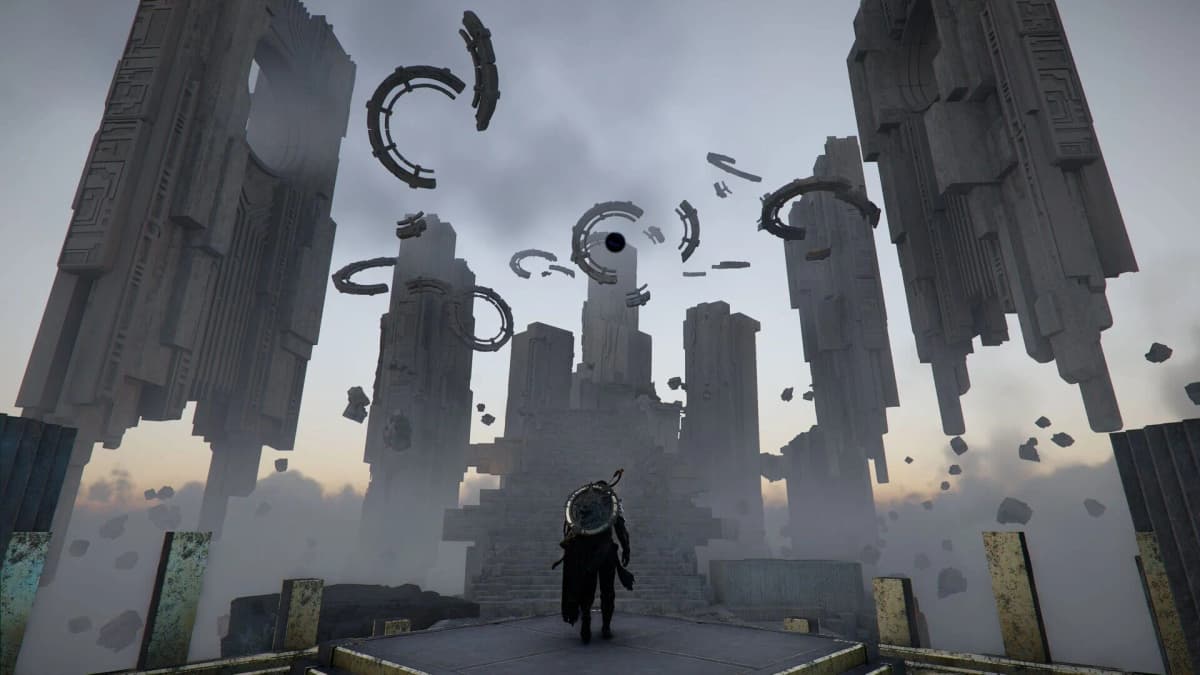
Sur la config Ryzen 7 5700X3D + RTX 4070 Ti Super, les réglages optimisés permettent de monter franchement la qualité tout en gardant de très bons fps. C’est d’ailleurs sur ce type de GPU que le compromis « Lighting Ultra sans denoisers ML » brille le plus : l’image reste très proche des presets max, mais la fréquence reste stable et élevée.
Pour ce segment de carte (RTX 4070 / 4070 Super / 4070 Ti / 4070 Ti Super), le sweet spot ressemble à ceci :
- Écran 1440p :
- Résolution interne 1440p, DLSS 4 en Quality ou Balanced selon vos goûts ;
- Lighting Ultra, ray tracing On ;
- frame generation facultatif, utile si vous avez un écran 120–144 Hz et que vous voulez saturer la fréquence.
- Écran 4K :
- Rendu interne 4K avec DLSS 4 en Performance, ou 1440p interne upscalé vers 4K en Quality ;
- Lighting Ultra recommandé ; si vous tenez absolument au preset Max + ML-denoiser, attendez-vous à une grosse chute de fps ;
- frame generation plus pertinent ici, car la 4K native reste très lourde : combiner DLSS + FG peut vous donner une 4K très convaincante visuellement à 80–100 fps perçus.
Avec ce type de GPU, vous avez aussi plus de latitude pour vous amuser avec certaines options moins rationnelles (un cran de plus sur la densité de feuillage, textures en Cinematic, etc.), mais le message de DF reste le même : ne touchez à Lighting Max + ML-denoisers que si vous êtes prêt à sacrifier largement vos fps.
Frame Generation : un outil puissant… qui double tranchant côté latence
On l’a déjà évoqué, mais ça mérite une section dédiée. La frame generation (FG) façon DLSS 4 est tentante : voir son compteur passer subitement de 45–50 fps à 80–90 fps, c’est flatteur, surtout sur un écran VRR très réactif.
Digital Foundry montre cependant que la latence explose assez vite. Sur la config RTX 4060, ils mesurent environ +15 à +20 ms de latence en activant FG par rapport au même rendu sans FG. Et même si les frametimes restent « propres » sur un plan statistique – pas de saccades bizarres, la courbe est lissée – la sensation du joueur change :
- à la manette, dans un RPG d’action comme Crimson Desert, cette latence supplémentaire reste acceptable pour beaucoup de gens, surtout avec le confort d’un 80–90 fps perçu ;
- au clavier/souris, si vous êtes habitué à des latences basses (compétitifs, FPS, etc.), vous allez probablement ressentir un flou dans la réactivité, même si l’animation est très fluide.
Le bon usage du FG ici, à mon sens, c’est :
- Oui si :
- vous jouez majoritairement à la manette ;
- vous avez un écran VRR rapide ;
- vous êtes déjà GPU-limited et que vous voulez une sensation de fluidité maximale ;
- vous acceptez une latence plus élevée en échange d’un défilement hyper fluide.
- Non si :
- vous êtes très sensible à la latence ;
- vous jouez au clavier/souris et vous privilégiez la précision du timing (parades, esquives, visée fine) ;
- votre framerate natif est déjà dans une bonne zone (60–80 fps).
VRR, VSYNC et frametimes : Crimson Desert aime les écrans modernes
DF enregistre ses captures avec le VSYNC désactivé pour émuler le comportement sur un écran VRR : on voit du tearing sur la vidéo brute, mais ce tearing ne serait pas visible en situation réelle sur un moniteur G‑Sync ou FreeSync.
Dans un monde idéal pour Crimson Desert :
- vous avez un écran 1440p ou 4K VRR ;
- vous visez une fenêtre 45–80 fps selon le niveau de votre GPU ;
- vous laissez le VSYNC désactivé dans le jeu, et vous laissez le VRR lisser les variations de fps.
Avec cette approche, les petites baisses de fps dans les grosses batailles ou quand la ville entière vous poursuit ne se traduisent pas par des micro-saccades visibles. À l’inverse, verrouiller brutalement le framerate à 60 fps avec VSYNC sur un GPU un peu juste risque d’accentuer les sauts de frametime dès que la carte ne tient plus la cadence.
Stabilité et côté « PC » : un moteur ambitieux mais pas parfait
Même si la vidéo de DF insiste sur l’aspect positif du portage (moteur bien exploité, options pertinentes, compilation de shaders), d’autres retours de presse mentionnent des crashs et bugs fréquents sur certains systèmes. Rock Paper Shotgun parle carrément de « loterie des crashs » sur certaines configurations.
Il est important de distinguer ces deux niveaux :
- Performance pure & options graphiques : très bon travail, surtout pour un gros open-world à sortie simultanée consoles/PC. Le jeu scale correctement de la RTX 4060 à la 4070 Ti Super, et les options ont, dans l’ensemble, un impact cohérent.
- Robustesse & stabilité logicielle : plus variable selon les retours, avec des crashs et bugs qui semblent encore dépendre fortement de la config et du driver. Ça ne remet pas en cause la logique des réglages DF, mais ça rappelle que le « polish » total n’est pas encore là pour tout le monde.
Si vous subissez des crashs, ce n’est évidemment pas en passant le Volumetric Fog de Ultra à Low que ça va magiquement se régler. Pour le reste, sur le plan strictement technique / performance, Crimson Desert fait mieux que beaucoup de gros titres PC récents.
Bilan technique : un port PC costaud, dominé par un seul curseur
Après avoir suivi les analyses de DF et croisé ça avec d’autres retours, je vois Crimson Desert comme un cas assez rare : un AAA très ambitieux visuellement où l’on peut réellement parler d’optimisation PC correcte dès la sortie, à condition d’accepter que la lumière globale et ses joujoux IA ne soient pas au max absolu.
Tout tourne autour d’une idée : Lighting Ultra avec ray tracing activé mais sans débruiteurs ML. À partir du moment où on accepte ce compromis, presque tout le reste devient du fine-tuning. Les textures, la végétation, la flotte, les ombres : ce sont des réglages cosmétiques avec un impact faible en fps, mais importants pour peaufiner le rendu à votre goût.
Et surtout, pour une fois, on n’est pas face à un jeu où le simple fait d’activer le ray tracing divise par deux le framerate. Ici, RT est pensé comme une surcouche à une base d’éclairage déjà solide, ce qui explique pourquoi le toggle RT on/off coûte si peu… tant qu’on ne rajoute pas derrière une couche de débruitage IA ultra-agressif.