
Oui, Forza Horizon 6 est jouable sur Steam Deck, et le badge Verified n’est pas trompeur. En revanche, il faut le lire correctement : ici, “jouable” veut surtout dire interface adaptée, contrôles propres et expérience portable possible, pas un 60 FPS verrouillé avec tous les curseurs à fond. Sur mon Steam Deck, le point d’équilibre le plus réaliste se situe plutôt entre 30 et 45 FPS selon la zone, avec un profil 45 bien réglé si vous acceptez de couper dans les options les plus coûteuses.
- Le vrai premier obstacle n’est pas le GPU, c’est l’installation : comptez plus de 155 Go.
- Le deuxième, c’est l’attente autour du badge Verified : il ne garantit pas 60 FPS.
- Le meilleur compromis portable passe par FSR 3.1, un cap de framerate cohérent et des concessions sur les reflets, les ombres et tout ce qui touche au ray tracing.
- Si vous jouez entre plusieurs écosystèmes, ne supposez pas que la sauvegarde Xbox/cloud se comporte exactement comme sur console ou Microsoft Store : selon le compte et la version, la synchronisation peut ne pas suivre vos attentes.
Table des matières (7)
Ce que “Steam Deck Verified” veut vraiment dire pour Forza Horizon 6
Sur Steam Deck, Valve raisonne d’abord en termes de jeu “praticable”, puis de réglages. En clair, un jeu peut être certifié tout en visant une base à 30 FPS, à vous ensuite d’arbitrer entre fluidité, qualité d’image et autonomie. C’est exactement le cas ici. Si vous venez d’un PC fixe ou d’une Series X, il faut recalibrer vos attentes : sur l’écran 7 pouces du Deck, une image plus douce mais stable sera généralement préférable à un mode plus net qui stutter dès qu’on traverse une zone dense.
Le point important, c’est de ne pas courir après un faux objectif. Beaucoup de jeux légers ou plus anciens tiennent 60 FPS sans discuter sur Deck. Forza Horizon 6, lui, appartient à la catégorie des gros titres récents où la stabilité passe avant le prestige du chiffre. Si vous partez avec cette logique, l’optimisation devient beaucoup plus simple.
Avant même de lancer le jeu : stockage, microSD et espace libre
Avant de toucher au moindre réglage graphique, vérifiez votre place disponible. Avec plus de 155 Go à prévoir, Forza Horizon 6 peut avaler l’espace d’un Deck 256 Go presque à lui seul si vous gardez déjà quelques gros jeux installés. Dans la pratique, je recommande trois choses :
- Installer sur le SSD interne si vous pouvez. C’est la solution la plus propre pour le streaming du monde ouvert.
- Garder une marge d’espace libre au lieu de remplir le stockage à ras bord. Sur Deck, un disque saturé finit souvent par compliquer les mises à jour et la gestion du cache.
- Si vous passez par une microSD, choisissez un modèle rapide et acceptez des chargements potentiellement plus longs, voire quelques à-coups supplémentaires pendant les premières minutes de balade.
La microSD reste une vraie solution de dépannage, pas un non-sens. Mais pour un jeu de course en monde ouvert qui stream énormément de données, le SSD garde l’avantage. Si vous sentez un stutter très marqué en entrée de session, le support de stockage est l’un des premiers points à vérifier.
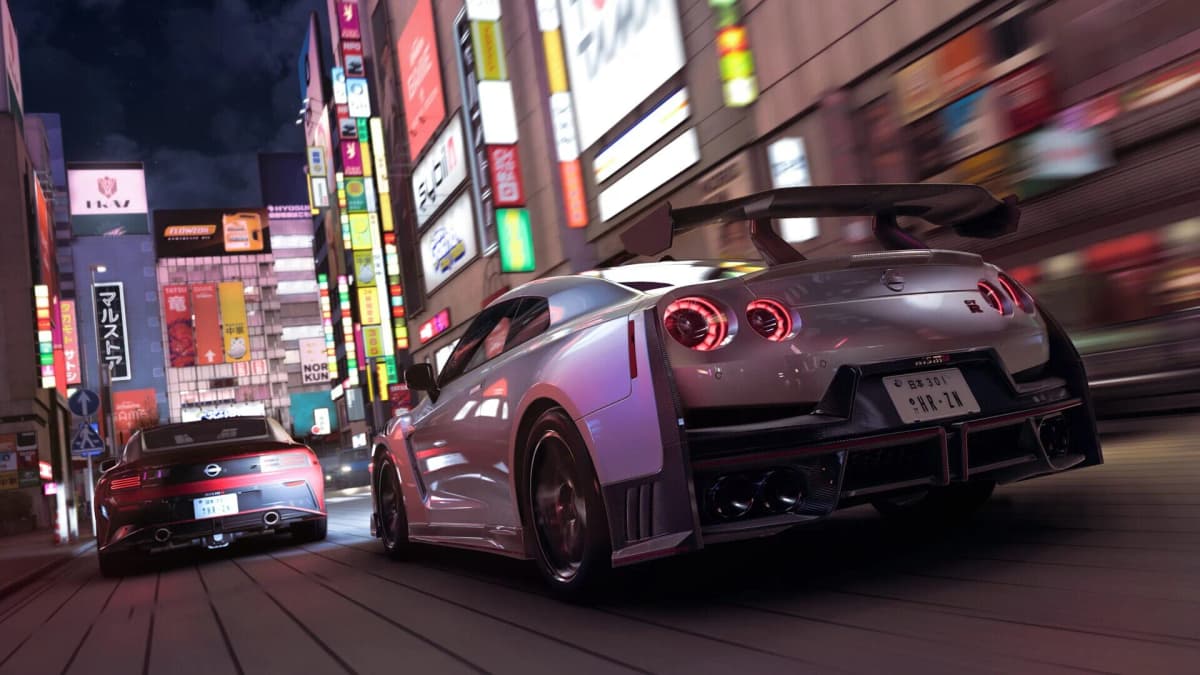
Le profil de réglages qui tient le mieux en portable
Le profil que je conseille comme base vise une image propre sur petit écran, sans chercher à imiter un PC de salon. Commencez par le verrouillage du framerate côté SteamOS, puis ajustez la vidéo dans le jeu.
- Dans le menu rapide Steam Deck :
… → Performancepuis fixez un cap à 45 FPS si vous êtes sur OLED. Sur LCD, si 45 n’est pas confortable dans votre usage, un mode 40 FPS / 40 Hz reste souvent le meilleur plan B. - Dans le jeu :
Options → Vidéo, laissez la résolution native du Deck et activez FSR 3.1. - Commencez avec un préréglage bas ou moyen, puis remontez uniquement ce qui compte vraiment à vos yeux.
- Désactivez ou abaissez tout ce qui touche aux reflets avancés, au ray tracing et aux ombres lourdes. C’est là que le coût grimpe très vite.
- Gardez en revanche un minimum de qualité sur les voitures et les textures proches, parce que c’est ce que vous regardez en permanence dans un jeu de course.
Sur le Deck, l’erreur classique consiste à baisser d’abord les éléments “visibles” comme les textures, alors que l’essentiel du gain vient souvent des effets lumineux, des reflets et de la densité du décor. Or sur un écran portable, sacrifier un peu de finesse sur les surfaces lointaines se remarque moins qu’un framerate qui hésite à chaque virage rapide.
Quels réglages couper en premier, et lesquels préserver
Si vous voulez gagner du temps, hiérarchisez vos sacrifices. Dans Forza Horizon 6, le moteur met en avant les reflets et l’éclairage avancé, et ce sont précisément les options que le Steam Deck digère le moins bien. Sur une grosse carte graphique, c’est superbe. Sur Deck, ce sont des FPS perdus pour un bénéfice qui reste limité en usage portable.
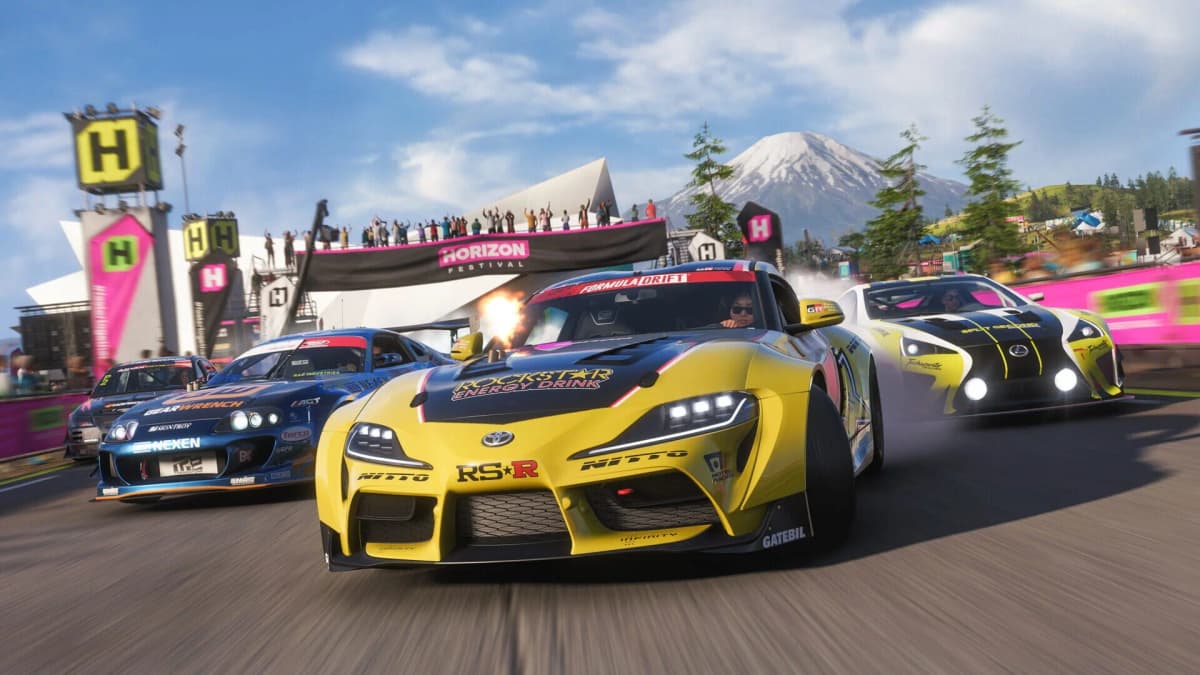
- À baisser en premier : ray tracing, qualité des reflets, ombres, détails environnementaux lointains.
- À surveiller ensuite : foule, végétation dense, effets météo coûteux s’ils provoquent des creux réguliers.
- À préserver autant que possible : qualité des voitures, netteté de l’image, lisibilité de l’interface.
Le piège à éviter, c’est le profil “tout en bas”. Oui, le compteur peut remonter un peu, mais le jeu perd alors une partie de son attrait visuel et peut devenir flou inutilement. Le bon profil Deck n’est pas le plus bas possible ; c’est celui qui garde la voiture flatteuse et la route lisible tout en empêchant les grosses variations de frame time.
45 FPS, 40 FPS ou 30 FPS : le bon cap selon votre priorité
Si vous cherchez le meilleur confort en portable, 45 FPS est une cible très crédible sur OLED quand les réglages sont bien serrés. Le ressenti est clairement plus fluide que 30, sans exiger les concessions absurdes d’une quête du 60. C’est le mode que je privilégie pour les sessions où je veux garder la sensation de vitesse sans vider la batterie trop vite.
Le mode 40 FPS a aussi beaucoup de sens sur Deck, surtout si vous aimez une expérience plus régulière et que vous préférez relever un ou deux curseurs visuels. Quant au 30 FPS, il reste valable si votre priorité absolue est l’autonomie ou si vous jouez surtout en balade libre plutôt qu’en enchaînement de courses. L’important est de choisir un cap réaliste et de construire tout le reste autour de ce cap, au lieu de laisser le jeu osciller en permanence.
Compte Xbox et sauvegarde cloud : ce qu’il faut vérifier avant de s’investir
Forza Horizon 6 s’inscrit dans un écosystème où le compte Xbox reste important, mais il ne faut pas partir du principe que tout se synchronise magiquement entre Steam Deck, Xbox et PC selon les mêmes règles. En pratique, la connexion au compte peut servir à l’authentification et aux fonctions en ligne, mais la logique de sauvegarde dépend de la plateforme sur laquelle vous jouez.
Le réflexe prudent, c’est de tester très tôt : connectez votre compte, lancez une petite session, quittez proprement, puis vérifiez ce qui remonte réellement sur votre autre machine. Si vous venez d’un environnement Xbox ou Microsoft Store, considérez la version Steam comme un cas à part tant que vous n’avez pas constaté la synchro vous-même. C’est le genre de détail qu’on regrette surtout après plusieurs heures de progression.
Si le jeu stutter au démarrage, voici l’ordre de dépannage utile
- Vérifiez d’abord que le framerate est capé au lieu d’être laissé libre.
- Redescendez d’un cran les reflets et tout effet de type RT avant de toucher aux textures.
- Si vous êtes sur microSD, testez le jeu sur SSD interne pour comparer le comportement.
- Évitez de superposer trop d’outils ou d’overlays pendant les premiers tests.
- Si 45 FPS reste instable dans les zones chargées, passez à 40 FPS au lieu d’insister. Le gain en régularité vaut souvent plus que cinq images théoriques.
En résumé pratique, le bon point de départ sur Steam Deck pour Forza Horizon 6, c’est : installation sur SSD si possible, … → Performance avec un cap 45 FPS ou 40 FPS selon votre modèle, FSR 3.1 activé, ray tracing et reflets avancés réduits, et attentes réalistes vis-à-vis du badge Verified. Si vous jouez le jeu du compromis, l’expérience portable tient bien mieux la route que ne le laisse penser la taille du fichier ou l’étiquette marketing.
Envie de passer au niveau supérieur ?
Accédez à des stratégies exclusives, des astuces cachées et des analyses pro que nous ne partageons pas publiquement.
Guide stratégique ultime Guide de jeux + Astuces pro hebdomadaires