

Gothic 1 Remake : comment réduire les stutters UE5 sans saboter l’image
Le réglage qui aide le plus n’est pas un preset magique
Le plus utile à faire sur Gothic 1 Remake, ce n’est pas de mettre tous les curseurs sur “Bas” en espérant que le moteur se calme. C’est d’abord de comprendre quel type de stutter vous avez sous les yeux. Sur un jeu Unreal Engine 5, une moyenne correcte en FPS peut masquer une expérience pénible : caméra qui accroche pendant les déplacements, micro-freezes à l’arrivée dans une nouvelle zone, gros à-coups au premier combat, ou sensation bizarre de latence alors que le compteur semble rassurant. Tant qu’on ne sépare pas ces symptômes, on ajuste à l’aveugle et on finit souvent avec une image plus laide sans vrai gain de confort.
Ce qui ressort des retours publics autour de Gothic 1 Remake, c’est justement cette impression d’un problème très “UE5” au sens large, plus que d’un bug unique déjà documenté propre au jeu. On voit beaucoup de discussions communautaires, beaucoup moins de mesures propres, répétables et comparables. Autrement dit : il faut rester honnête. Oui, des joueurs parlent de performances compliquées et de stutters. Oui, des guides et des tweaks génériques UE ciblent déjà la compilation de shaders, le streaming et la latence. Non, on n’a pas un dossier public béton avec dix bancs d’essai qui disent tous exactement la même chose. Ça change la manière d’écrire un guide : on privilégie le diagnostic et les réglages robustes, pas les promesses miracles.
Ma routine sur ce type de jeu est toujours la même : je regarde le frame-time, pas juste la moyenne FPS. Le déclic, sur les jeux UE5, vient souvent là. Une machine peut afficher 70 ou 80 FPS de moyenne et pourtant donner une sensation plus heurtée qu’un 60 FPS bien calé. Si vous gardez cette idée en tête, la moitié des faux remèdes disparaît immédiatement.
Ce qui compte vraiment pour la fluidité de Gothic 1 Remake
Specifications
Le point à retenir dans ce tableau est simple : sur Gothic 1 Remake, la vraie question n’est pas seulement “combien de FPS ?” mais “pourquoi ça accroche ?”. Si votre baisse de performances est constante, on parle surtout de charge brute GPU ou CPU. Si elle arrive en pics brefs, on regarde plutôt du côté du streaming, des shaders, de la VRAM ou du frame pacing.
Pourquoi le remake coche presque toutes les cases sensibles d’Unreal Engine 5
Les présentations récentes du jeu insistent sur une reconstruction lourde du RPG original : monde remis à neuf, routines PNJ plus riches, davantage d’animations, de quêtes, de déplacements et une mise en scène beaucoup plus moderne. Sur le papier, c’est exactement ce qu’on veut d’un remake de Gothic. En pratique, c’est aussi un cocktail qui peut mettre la technique sous pression. Plus de densité visuelle, plus de personnages actifs, plus d’allers-retours dans des zones détaillées : ce sont des situations où le moteur doit charger, compiler, afficher et synchroniser énormément de choses très vite.
Il faut donc éviter un contresens fréquent : dire “c’est UE5, donc c’est forcément mal optimisé” n’aide personne. UE5 n’est pas une condamnation automatique, mais il a des pièges connus. La compilation de shaders, le streaming d’assets, l’irrégularité des frame-times et la pression mémoire reviennent souvent dans les discussions techniques autour des jeux bâtis sur ce moteur. Si Gothic 1 Remake souffre chez vous, il a de bonnes chances d’entrer dans cette famille de problèmes-là. Ce n’est pas élégant, mais au moins c’est un terrain connu.
J’ai mis du temps à arrêter de confondre “stutter” et “jeu trop lourd”. Ce n’est pas la même bataille. Un titre simplement trop gourmand se règle assez bien avec une résolution interne plus basse ou deux options visuelles sacrifiées. Un titre qui souffre de stutters demande plus de méthode, parce que le souci peut se cacher dans des endroits moins intuitifs : cache shader, streaming, cap FPS trop ambitieux, textures trop hautes pour la VRAM réelle, voire synchronisation d’affichage mal choisie.
Commencez par reconnaître le symptôme exact
Je conseille de ranger les problèmes de Gothic 1 Remake dans quatre catégories, parce que chaque catégorie appelle une réponse différente.
- Les hitches de première rencontre : vous arrivez dans une nouvelle zone, un nouvel effet s’affiche, un combat démarre, et le jeu donne un coup de frein bref mais net. Ça sent la compilation de shaders ou le chargement d’assets non encore prêts.
- Le stutter de traversée : en courant, en changeant rapidement d’angle de caméra ou en traversant un camp, le frame-time part en escalier. Là, le streaming ou la pression stockage/mémoire sont des suspects sérieux.
- La fluidité “molle” : les FPS semblent hauts, mais la caméra n’est jamais vraiment propre, les panoramiques manquent de régularité et l’input paraît cotonneux. Souvent, le problème vient d’un cap FPS mal pensé, d’une synchro bancale, ou d’une frame generation utilisée comme pansement sur une base instable.
- La dégradation en session longue : tout va à peu près bien au lancement, puis l’expérience se détériore après une heure. Cela pointe plus volontiers vers la VRAM, les fuites, certains caches ou un réglage texture trop ambitieux.
Cette étape change tout, parce qu’elle vous empêche de toucher à dix options d’un coup. Si votre problème principal est le stutter de traversée, baisser l’occlusion ambiante ou les effets de post-process peut ne rien changer du tout. Si votre souci est une charge GPU continue, nettoyer le cache DirectX toutes les deux heures ne vous aidera pas davantage. Il faut arrêter de “tirer dans la foule”.
Le trio qui décide de presque tout : résolution interne, éclairage, frame pacing
Sur un jeu comme celui-ci, le premier arbitrage sain consiste à choisir une cible réaliste. Si votre machine ne tient pas proprement 120 FPS, inutile d’y rester accroché par principe. Je préfère largement un 60 FPS très stable à un 85-110 FPS qui claque la porte à chaque changement de zone. En clair : avant même de toucher aux détails cosmétiques, fixez une cible. 60 reste le palier le plus simple à rendre propre. 90 peut marcher sur une bonne configuration. 120 n’a de sens que si la base technique suit vraiment.
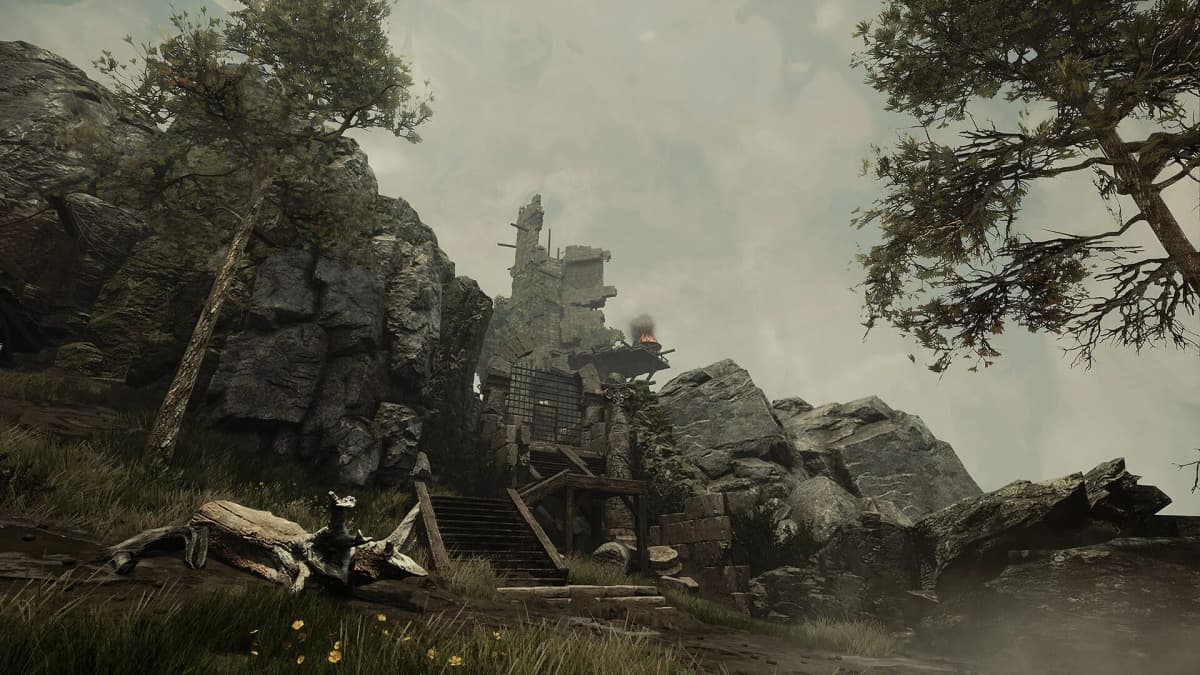
Ensuite, il faut traiter la résolution interne. C’est généralement le levier le plus rentable. Si le jeu propose plusieurs technologies d’upscaling, la logique reste la même : commencez par le mode Qualité, vérifiez la stabilité, puis testez Équilibré si nécessaire. Je ne saute vers des modes plus agressifs que si la machine en a réellement besoin, parce qu’on paie vite en netteté, en stabilité d’image ou en reconstruction des détails fins. Et sur un RPG sombre et texturé, une image trop lissée ruine vite l’ambiance.
Le deuxième gros bouton, c’est l’éclairage avancé au sens large. Selon la build, le patch et le menu proposé, cela peut passer par Lumen, des reflets avancés, du ray tracing matériel ou d’autres options proches. Le principe, lui, ne change pas : si votre GPU souffre et que le frame-time reste haut en permanence, c’est souvent là que se cache la dépense la plus violente. Le piège, c’est de désactiver trois petites options secondaires tout en laissant intact le réglage qui mange la moitié du budget. Si vous cherchez un vrai avant/après, coupez d’abord l’option d’éclairage la plus lourde, mesurez, puis décidez si le compromis visuel vous convient.
Le troisième bouton, beaucoup de joueurs le négligent alors qu’il change radicalement le ressenti : le frame pacing. Si vous avez un écran à fréquence variable, un cap légèrement sous la fréquence maximale du moniteur donne souvent un bien meilleur résultat qu’un jeu “débridé”. Sur un 120 Hz, viser un cap propre à 60 ou 90 peut être plus agréable qu’un framerate qui oscille partout. Sur un 144 Hz, un cap un peu en dessous peut aussi calmer les variations. Ce n’est pas sexy, ça ne fait pas vendre des captures d’écran, mais le confort vient souvent de là.
Je suis également très prudent avec la frame generation quand la base n’est pas stable. Si elle existe dans votre version, il faut la traiter comme un bonus, pas comme une solution de fond. Elle peut lisser la perception de fluidité, oui, mais elle n’efface pas un mauvais frame-time et elle peut accentuer la sensation d’input lag si le jeu était déjà bancal. En gros : on stabilise d’abord le rendu natif ou upscalé, ensuite seulement on voit si la génération d’images apporte quelque chose d’utile.
Caches, pilotes et Windows : les manipulations qui valent vraiment le coup
Les conseils communautaires autour des jeux UE5 reviennent souvent sur les mêmes points : mode d’alimentation GPU au maximum des performances, gestion du cache shader, nettoyage de certains caches DirectX et redémarrage propre après mise à jour pilote. Le fond n’est pas absurde. Quand un jeu compile beaucoup ou recharge souvent, le chemin pilote/cache peut aggraver ou réduire certains hitches. En revanche, il faut garder la tête froide : ce sont des mesures de support, pas un correctif magique.
Les gestes que je considère raisonnables sont les suivants. D’abord, partir sur un pilote GPU récent et propre. Pas forcément la toute dernière version si elle vient de casser autre chose chez vous, mais quelque chose de stable. Ensuite, vérifier que le système n’est pas en train d’économiser agressivement l’énergie de la carte graphique pendant le jeu. Sur portable, c’est encore plus important. Enfin, si vous suspectez un cache shader corrompu ou un comportement incohérent après gros changements, une reconstruction de cache peut se tenter. Mais je ne recommande pas de purger ces caches en routine, parce qu’on peut aussi recréer des hitches de recompilation au prochain lancement.
Autre détail bêtement pratique : gardez un fichier d’échange système normal et de l’espace libre sur le disque système comme sur le disque du jeu. Beaucoup de “mystères” de stutter perdent de leur aura quand on découvre un SSD saturé, un antivirus en train de scanner au pire moment, ou un Windows en arrière-plan qui s’est donné une mission héroïque pendant votre session. Ce n’est pas glamour, mais la stabilité PC est souvent une somme de petites choses prosaïques.
VRAM et streaming : l’endroit où le preset Ultra peut devenir un piège
Le faux ami classique, c’est le preset Ultra. On le choisit parce que la moyenne FPS paraît encore correcte dans la première zone, puis le jeu commence à accrocher dès qu’on bouge plus vite, qu’on change d’endroit ou qu’on allonge la session. Si vous avez une carte avec une VRAM limitée pour les ambitions actuelles du moteur, les textures trop hautes peuvent suffire à faire basculer l’expérience. Ce n’est pas toujours intuitif, parce que les dégâts ne ressemblent pas à une simple baisse régulière de framerate. Ils apparaissent plutôt comme des ratés, des transitions moins propres, des pauses microscopiques mais très visibles.
Sur les jeux UE5, j’ai tendance à baisser les options dans un ordre précis, justement pour préserver l’image là où ça compte le plus. D’abord, je regarde les textures si la VRAM est suspecte. Ensuite, les ombres ou l’éclairage s’ils ont un coût disproportionné. Puis viennent la distance d’affichage, la végétation ou certains effets volumétriques selon les menus disponibles. En revanche, je touche plus tard aux détails qui détruisent vite l’ambiance pour un gain souvent maigre, comme certaines matières ou une image trop agressivement reconstruite.
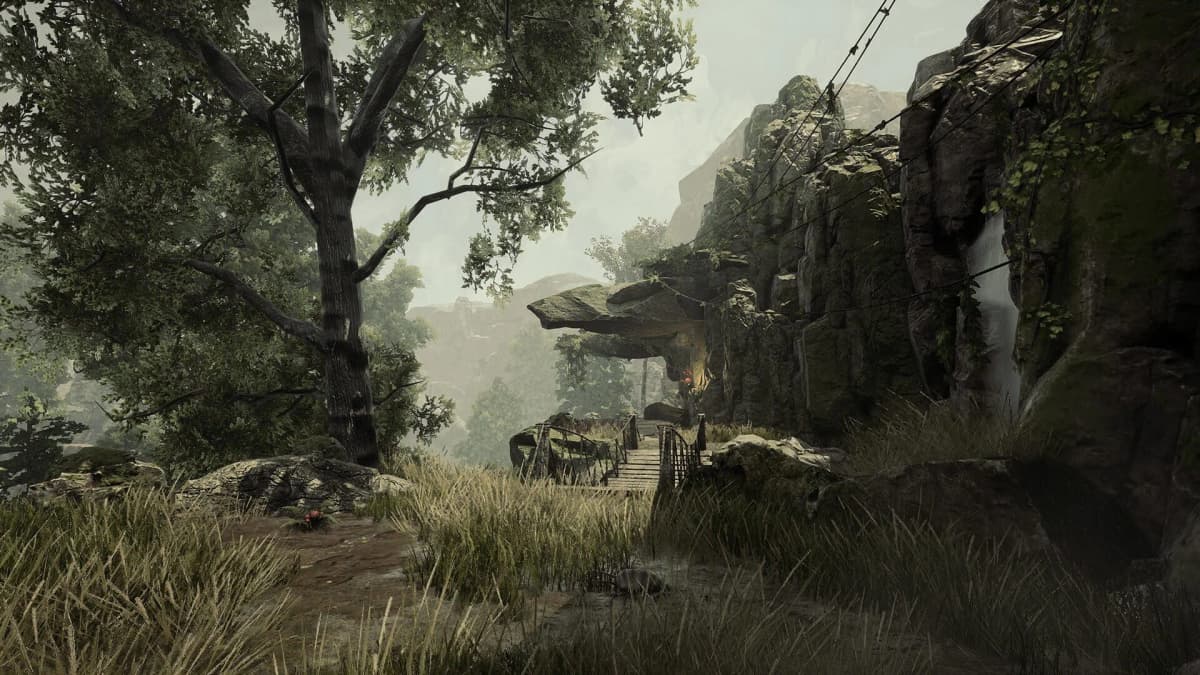
- Textures : à réduire d’un cran si vous observez du hitch récurrent après mouvements de caméra ou changements de zone.
- Ombres / éclairage : à cibler si le GPU reste le goulot et que les FPS moyens sont trop bas même à scène stable.
- Distance d’affichage / densité : utile si les zones peuplées, les camps ou les panoramas déclenchent des spikes CPU.
- Effets volumétriques / brouillard / post-process lourds : parfois chers pour un bénéfice moins décisif que l’éclairage global.
- Foliage : variable selon le jeu, mais souvent un bon moyen de calmer la scène sans trop casser le rendu global.
Le point important, c’est de redémarrer le jeu après certains changements lourds, surtout si vous touchez aux textures, à l’upscaling ou à de gros paramètres de rendu. Beaucoup de gens évaluent un réglage à chaud, dans une session déjà compromise, et concluent trop vite que “ça n’a rien changé”. En vérité, le moteur peut avoir besoin d’un état propre pour montrer l’effet réel du nouveau profil.
Les tweaks .ini et les packs “Ultimate Engine Tweaks” : utiles, mais sous conditions
Le monde PC adore les fichiers .ini miraculeux. Je comprends la tentation : quand un jeu UE5 se comporte mal, on a envie d’ouvrir le capot et de forcer les choses. Et oui, certains réglages peuvent aider. Des tweaks génériques existent déjà pour réduire certains stutters, améliorer la stabilité ou modifier le comportement du moteur. Le problème, c’est qu’ils sont souvent vendus comme des vérités universelles alors qu’ils dépendent énormément du jeu, du patch, du pilote, du GPU, et parfois même de la scène testée.
Ma position est simple : un tweak .ini peut être un outil de second temps, jamais la première cartouche. Si votre base est mal réglée, si votre cap FPS est absurde, si votre VRAM est déjà sous pression ou si votre version pilote est bancale, le tweak ne fera qu’ajouter de la confusion. Et parfois, il masque un problème en en créant un autre : moins de stutter, mais plus de pop-in ; un input plus direct, mais une stabilité moins bonne ailleurs.
Si vous voulez tester ce genre de solution, faites-le proprement : sauvegarde des fichiers d’origine, un seul changement à la fois, et mesure systématique sur la même scène. Le pire scénario, c’est le bricolage cumulatif où l’on ne sait plus quel paramètre a aidé, lequel a cassé l’image et lequel n’a servi à rien. C’est aussi comme ça qu’on finit par attribuer au “moteur” des problèmes qu’on a soi-même mélangés.
La méthode avant/après que j’utiliserais pour Gothic 1 Remake
Si vous voulez un résultat propre, reproductible et pas juste une impression de cinq minutes, voici le protocole que j’applique sur ce genre de jeu. Il est volontairement simple, parce qu’un bon protocole domestique vaut mieux qu’un pseudo-benchmark bricolé impossible à répéter.
- Choisissez une scène de test fixe. Idéalement une zone chargée, avec déplacement, rotation de caméra, un peu de densité PNJ et si possible un court passage de combat. Gardez exactement la même sauvegarde.
- Activez un overlay de frame-time. Pas juste les FPS. C’est lui qui dira si le réglage nettoie vraiment les pics.
- Faites trois passages de référence. Même trajet, même durée, même comportement. Notez la moyenne, mais surtout le ressenti sur les spikes et les moments où la caméra accroche.
- Fixez un cap FPS réaliste. Commencez à 60 si la machine est moyenne, montez ensuite si la stabilité le permet. Ce cap devient votre point de comparaison.
- Testez d’abord l’upscaling et la résolution interne. Un seul changement, trois passages, prise de notes.
- Ensuite seulement, testez l’option d’éclairage la plus lourde. Si le gain est énorme, vous avez probablement trouvé le poste de dépense dominant.
- Surveillez la VRAM via les symptômes, pas seulement via les chiffres bruts. Si la session se dégrade, baissez les textures d’un cran et redémarrez.
- Ne touchez aux caches qu’en dernier recours raisonnable. Pilote propre, cache shader vérifié, pas de purge compulsive entre chaque essai.
- Réservez les tweaks .ini pour la deuxième phase. Une fois la base saine, vous pouvez voir si un ajustement moteur apporte encore un gain.
Le détail qui change vraiment la qualité du verdict, c’est la discipline. Un seul réglage à la fois. Trois passages. Même scène. Même cap. Même durée. C’est un peu ennuyeux, oui, mais c’est comme ça qu’on évite de confondre placebo, variation naturelle du moteur et vraie amélioration. Sur PC, beaucoup de “guides” sont en réalité des carnets d’humeur. Ici, le but est de savoir ce qui marche chez vous, pas de réciter un mantra sur UE5.
Si je devais résumer cette méthode en une seule hiérarchie de priorités, ce serait celle-ci : 1) stabiliser le frame pacing, 2) choisir une résolution interne cohérente, 3) calmer l’éclairage lourd, 4) surveiller la VRAM, 5) nettoyer le chemin pilote/cache si le comportement reste incohérent, 6) seulement ensuite tester les tweaks plus exotiques. C’est moins spectaculaire qu’un “fix ultime”, mais c’est beaucoup plus fiable.
Ce que j’achèterais, et ce que je n’achèterais pas, dans le discours public actuel
Ce que j’achète sans difficulté, c’est l’idée que Gothic 1 Remake peut hériter de plusieurs écueils typiques des productions UE5 modernes. Le contexte technique et les discussions communautaires vont clairement dans ce sens. Ce que j’achète aussi, c’est qu’on puisse améliorer nettement l’expérience avec une approche pragmatique : cap FPS sensé, upscaler bien choisi, attention à la VRAM et aux caches.
En revanche, je n’achète pas le récit trop facile du “jeu cassé” ou, à l’inverse, du “tout va bien, vous réglez mal votre PC”. Les deux raccourcis sont paresseux. Le dossier public reste en bonne partie anecdotique, et tant qu’on manque de benchmarks comparables à grande échelle, il faut garder une part d’incertitude. C’est exactement pour ça que la meilleure réponse reste une méthode de diagnostic claire, pas un slogan.