

10 mods essentiels pour sublimer Valheim
10 mods essentiels pour sublimer Valheim
Après plus de 300 heures passées à explorer forêts et montagnes vikings, j’ai réalisé qu’un soupçon de modding transforme vraiment l’aventure. Interface plus claire, loot plus varié ou construction repensée : ces extensions m’ont offert une expérience à la fois fidèle et renouvelée. Suivez mon ressenti pour installer sereinement et tirer parti de la communauté.
Points clés (TL;DR)
- Faites toujours une sauvegarde avant de modder.
- Installez BepInEx comme base : la plupart des mods en dépendent.
- Commencez avec ValheimPlus, BetterUI et Equipment & Quick Slots pour un confort immédiat.
- En multijoueur, tous les joueurs doivent avoir les mêmes mods et versions.
- Testez chaque mod sur une copie de monde avant intégration définitive.
Pourquoi modder Valheim ?
Au départ, j’étais hésitant : craignais de perdre l’ambiance brute du jeu. En testant quelques mods solides, j’ai découvert une ergonomie améliorée, un loot surprenant et des possibilités de construction décuplées. Les meilleurs mods ne dénaturent pas Valheim, ils accentuent ses atouts et ouvrent de nouveaux horizons, solo comme en coop (coop signifiant « jeu en coopération », c’est‑à‑dire plusieurs joueurs sur le même monde).
Avant de commencer : définitions et précautions
Quelques termes rapides pour se parler clairement :
- Mod : modification du jeu apportée par des créateurs extérieurs. Sur PC, un mod est souvent fourni sous forme de fichier
.dllà placer dans un dossier spécifique. - BepInEx : framework de modding indispensable pour Valheim ; il charge les mods au lancement.
- UI (interface utilisateur) : éléments à l’écran comme la barre d’inventaire, les fenêtres de craft, etc.
- FPS (frames per second) : nombre d’images par seconde, indicateur de fluidité.
Précautions essentielles : sauvegardez votre dossier de jeu (par défaut AppData/LocalLow/IronGate/Valheim), gardez une copie du monde et du personnage, et installez les mods depuis des sources fiables (Thunderstore, NexusMods).
Mes 10 mods incontournables et pourquoi je les utilise
Voici ceux qui ont réellement changé mes sessions, avec des conseils pratiques pour chacun.
HD Valheim — Ravalement visuel
Un pack de textures pour affiner les surfaces sans trahir l’atmosphère du jeu. Sur une machine modeste, privilégiez les versions « optimisées » ou allégées pour éviter les chutes d’images (FPS). Astuce : testez d’abord sur une sauvegarde pour juger de l’impact visuel/performances.
ValheimPlus — Polyvalent et configurable
Mon indispensable pour ajuster presque tous les réglages du jeu : vitesses de craft, partage de cartes, limites de construction, etc. C’est un couteau suisse qui permet d’adapter Valheim à votre groupe (plus casual ou plus hardcore). Important : synchronisez la version du mod entre tous les joueurs en multijoueur.
Equipment and Quick Slots — Inventaire repensé
Gain de réactivité immédiat : raccourcis pour potions, armes et outils, sans fouiller l’inventaire. En combat, ça change la vie : on perd moins de temps et on évite des morts stupides. Configurez vos raccourcis selon votre style (archer, tank, bâtisseur).
Epic Loot — Pour une touche RPG
Ajoute objets rares, préfixes/suffixes et effets uniques qui rendent le loot plus excitant. J’adore ce frisson quand un objet inattendu tombe : ça récompense l’exploration. Attention à l’équilibrage : si vous voulez garder le challenge, limitez la fréquence des loot rares.
Custom Textures — Personnalisation des matériaux
Permet de changer l’apparence des blocs et matériaux pour des constructions plus personnelles (pierre runique, bois sculpté, etc.). Idéal pour les joueurs créatifs qui veulent un style cohérent entre bases et avant-postes.
Valheim Legends — Classes et arbres de talents
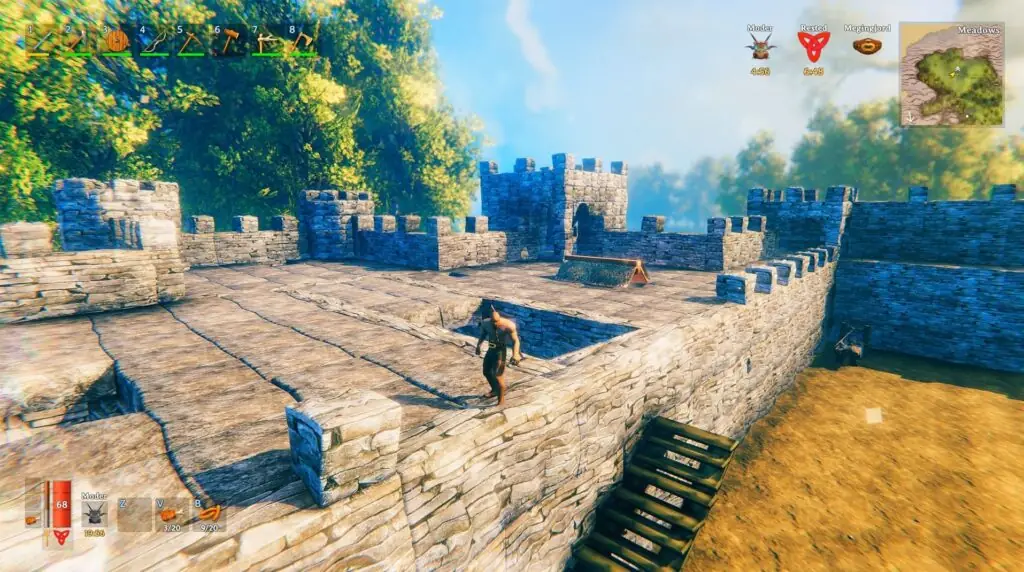
Ajoute des rôles (comme mage, tank, voleur) et des talents à développer. Parfait en coop où chaque joueur peut se spécialiser. Tip : communiquez les rôles avec votre groupe pour éviter les doublons et maximiser les synergies.
BetterUI Reforged — Interface plus lisible
Réorganise l’UI : durabilité, statistiques et recettes deviennent lisibles d’un coup d’œil. Utile surtout si vous streamez ou si vous jouez avec beaucoup de mods qui ajoutent des informations.
BuildShare — Partage et importation de constructions
Exportez/importez vos bâtiments en un clin d’œil. J’ai gagné des heures en clonant mes avant-postes entre plusieurs mondes ou en testant des bâtiments de la communauté.
Plant Everything — Agriculture avancée
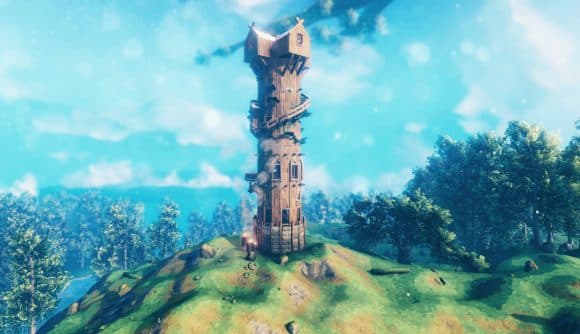
Plus de contrôle sur la plantation : légumes, herbes et fleurs où vous voulez. Astuce pratique : répartissez vos cultures dans plusieurs coffres pour limiter les pertes en cas de razzia.
First Person View — Immersion rapprochée
Permet une vue à la première personne pour explorer et construire au plus près. Conseil : passez en troisième personne lors des combats pour mieux juger les distances et la portée des attaques.
Installation pas à pas (détaillé)
- Sauvegardez votre dossier de jeu (
AppData/LocalLow/IronGate/Valheim) et copiez‑le ailleurs. - Installez BepInEx : téléchargez le pack BepInEx pour Valheim depuis Thunderstore, extrayez à la racine du répertoire où se trouve
valheim.exe. Lancez le jeu une fois pour générer les dossiers. - Téléchargez les mods depuis Thunderstore ou NexusMods. Vérifiez la page du mod pour les dépendances (ex. d’autres frameworks requis).
- Placez les fichiers : copiez les
.dllet dossiers associés dansBepInEx/plugins. Certains mods peuvent avoir des dossiersconfigà ajuster. - Lancez le jeu : si une console s’ouvre au démarrage, BepInEx a bien chargé les mods. Vérifiez les logs si un mod ne s’affiche pas ou cause un crash.
- Testez en solo sur une copie de monde avant de rejoindre vos amis en coop.
Envie de passer au niveau supérieur ?
Accédez à des stratégies exclusives, des astuces cachées et des analyses pro que nous ne partageons pas publiquement.
Guide stratégique ultime Guide de jeux + Astuces pro hebdomadaires
Problèmes courants et comment les résoudre
- Crash au lancement : retirez les mods récents ou vérifiez que BepInEx est à jour. Désactivez les mods un à un pour isoler le coupable.
- Blocage en multijoueur : assurez‑vous que tous les joueurs ont les mêmes mods et versions. Les différences provoquent souvent des erreurs ou des désynchronisations.
- Mods absents après update du jeu : attendez que les auteurs mettent à jour leurs mods, ou essayez de lancer le jeu sans mods pour générer des fichiers propres.
- Sauvegarde corrompue : restaurez votre copie de sauvegarde si un mod crée un problème inattendu.
Conseils avancés et bonnes pratiques
- Utilisez un gestionnaire de mods (Vortex, Mod Manager) pour centraliser installations et mises à jour.
- Maintenez un « profil de test » : une copie du jeu avec seulement les mods expérimentaux.
- Désactivez régulièrement les mods inutilisés pour limiter les conflits.
- Documentez vos versions de mods dans un fichier texte pour faciliter la synchro en coop.
- Équilibrez mods visuels et qualité de vie pour conserver le challenge initial du jeu.
Checklist rapide
- Sauvegarde avant toute modification.
- Installation de BepInEx en priorité.
- Déposer les mods dans
BepInEx/plugins. - Commencer par ValheimPlus, BetterUI et Equipment & Quick Slots.
- Tester chaque nouveau mod sur un monde clone.
- Synchroniser mods et versions en multijoueur.
Conclusion
Le modding m’a permis de redécouvrir Valheim sans trahir son âme : confort, personnalisation et un zeste de renouveau. En suivant les étapes et précautions ci‑dessous, vous pouvez expérimenter sereinement et garder le plaisir intact. À vos mods, et bon pillage !