
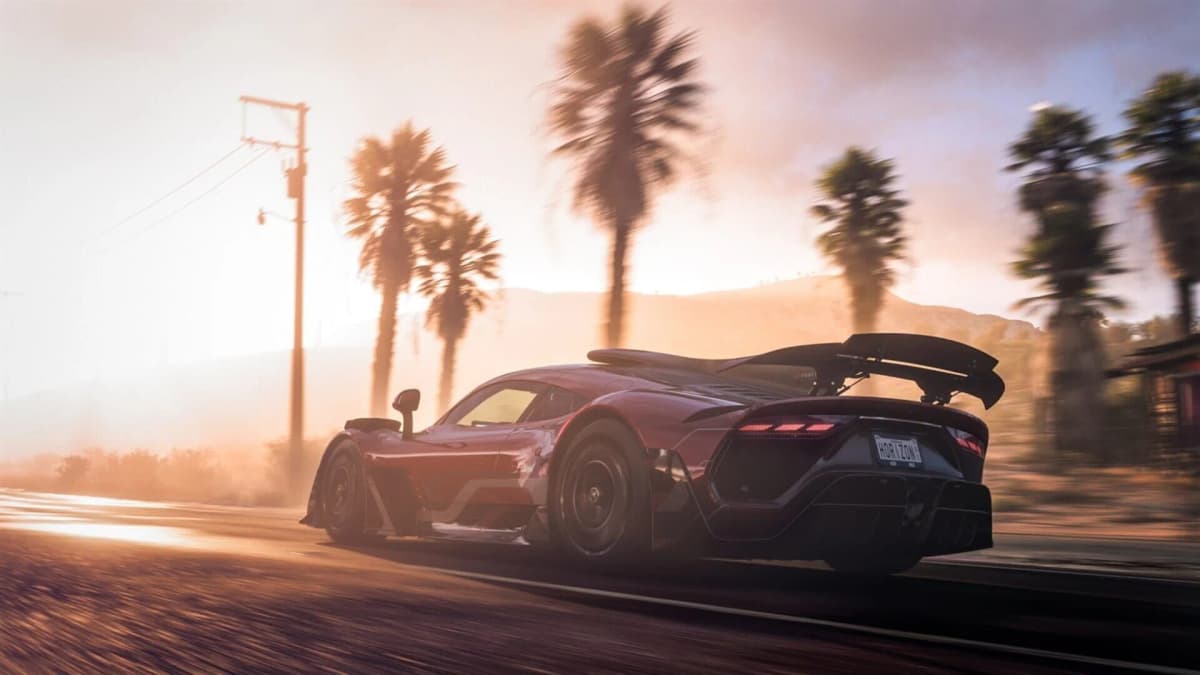
Guide — Meilleurs réglages Forza Horizon 5 (PC & Steam Deck)
Guide — Meilleurs réglages Forza Horizon 5 (PC & Steam Deck)
TL;DR / Points clés : Commencez par un preset adapté à votre machine, ajustez les options les plus coûteuses (ombres, SSR, textures) en priorité, utilisez FSR sur Steam Deck pour préserver autonomie et netteté, et re-benchmarquez systématiquement après chaque modification.
Pourquoi ce guide ? Boostez votre expérience Horizon
Si vous adorez foncer sur les routes ensoleillées du Mexique mais êtes lassé des chutes d’images, vous êtes au bon endroit. Après plus de 100 heures à peaufiner les réglages, du RTX 3070 desktop à mon Steam Deck, j’ai condensé l’essentiel pour obtenir un compromis visuel/perf optimal. Je garde le ton direct — des conseils pratiques, testés par moi‑même, pour moins de VRAM pleine, moins de reflets buggés et globalement une expérience plus fluide.
Prérequis avant d’ouvrir les options
- Drivers GPU à jour (NVIDIA, AMD, Intel).
- Windows à jour sur PC, ou SteamOS/Proton à jour sur Deck.
- Forza Horizon 5 patché à la dernière version disponible.
- Moniteur PC 1440p+ recommandé pour les tests; Steam Deck utilise son écran natif 1280×800.
- Outil de benchmark intégré au jeu pour valider chaque tweak.
- Matériel minimum évoqué : GTX 1060 / RX 580 sur PC ; Steam Deck supporté nativement.
Comment je teste (méthodologie)
Je benchmark chaque réglage avant/après en notant le FPS moyen, la stabilité (variations de frame-time), l’utilisation VRAM (mémoire vidéo) et la température GPU. Pour ça j’utilise l’outil de benchmark intégré, le compteur de VRAM du jeu, et parfois MSI Afterburner ou l’overlay Steam pour visualiser les frametimes. Toujours modifier un paramètre à la fois : vous saurez ainsi exactement l’impact réel.
Étape 1 — Choisir le bon preset comme base
Les presets servent de point de départ logique. Choisissez le plus proche de votre hardware, puis affinez.
- PC haut de gamme (RTX 3070 / 6800 XT+) : Ultra — belles images, marge FPS correcte selon mes tests.
- PC milieu de gamme (GTX 1060 / GTX 1650) : High ou Medium — évite les pics de VRAM sur les cartes 6 Go.
- Steam Deck : Medium + AMD FSR (FidelityFX Super Resolution) en Quality + résolution 1280×800.
Astuce : le preset « Extreme » est magnifique pour les captures ou le mode photo, mais sur mes machines il coûte environ 30–40 % de FPS en course.
Étape 2 — Réglages à ajuster en priorité
Voici les options que je modifie en premier, avec pourquoi et leur coût approximatif observé :
- Anisotropic Filtering : mettre élevé (High) — rend les surfaces routières nettes pour un coût en FPS minime.
- Shadow Quality : Ultra si vous visez le rendu cinématographique; en revanche Extreme peut réduire le FPS d’environ 25 % sur mes configs.
- Night Shadows : je les désactive souvent — gain d’environ 4 % de performance, peu d’impact en courses rapides.
- Motion Blur : Off pour une conduite réactive ; si vous voulez de l’esthétique, High ajoute 5–7 % de coût.
- Environment Textures : Ultra offre de superbes villages et déserts, mais comptez ~1,5 Go de VRAM supplémentaire.
- MSAA vs FXAA : MSAA 4× offre un bon équilibre. FXAA est un filtrage moins précis et peut désactiver d’autres modes d’AA — je l’évite.
- SSAO (Screen-Space Ambient Occlusion) : Ultra pour la profondeur; le désactiver peut rapporter jusqu’à 16 % de FPS si vous manquez de VRAM.
- SSR (Screen-Space Reflections) : régler sur High pour de bonnes réflexions sans le coût extrême d’Extreme.
- Reflection Quality : High recommandé ; mode Extreme peut créer des artefacts dans les tunnels ou sur l’eau.
- World Car LOD : Ultra garde le trafic net à distance ; baisser à Medium donne ~6 % de FPS mais rend l’arrière-plan plus flou à haute vitesse.
- Deformable Terrain : Ultra pour le réalisme si vous avez assez de VRAM ; sinon High.
- Lens & Shader Effects : High — apporte du peps visuel pour presque aucun coût.
- Particle Effects : Ultra pour la poussière, sinon Medium si vous avez besoin d’un peu plus de marge.
- Ray Tracing : utile surtout en mode photo (ForzaVista). En course, je le laisse off sauf si vous avez une carte très haut de gamme (par ex. RTX 4080+).
Envie de passer au niveau supérieur ?
Accédez à des stratégies exclusives, des astuces cachées et des analyses pro que nous ne partageons pas publiquement.
Guide stratégique ultime Guide de jeux + Astuces pro hebdomadaires
Étape 3 — Réglages spécifiques Steam Deck
La plate-forme portative demande des compromis entre autonomie, températures et fluidité. Sur mon Deck :
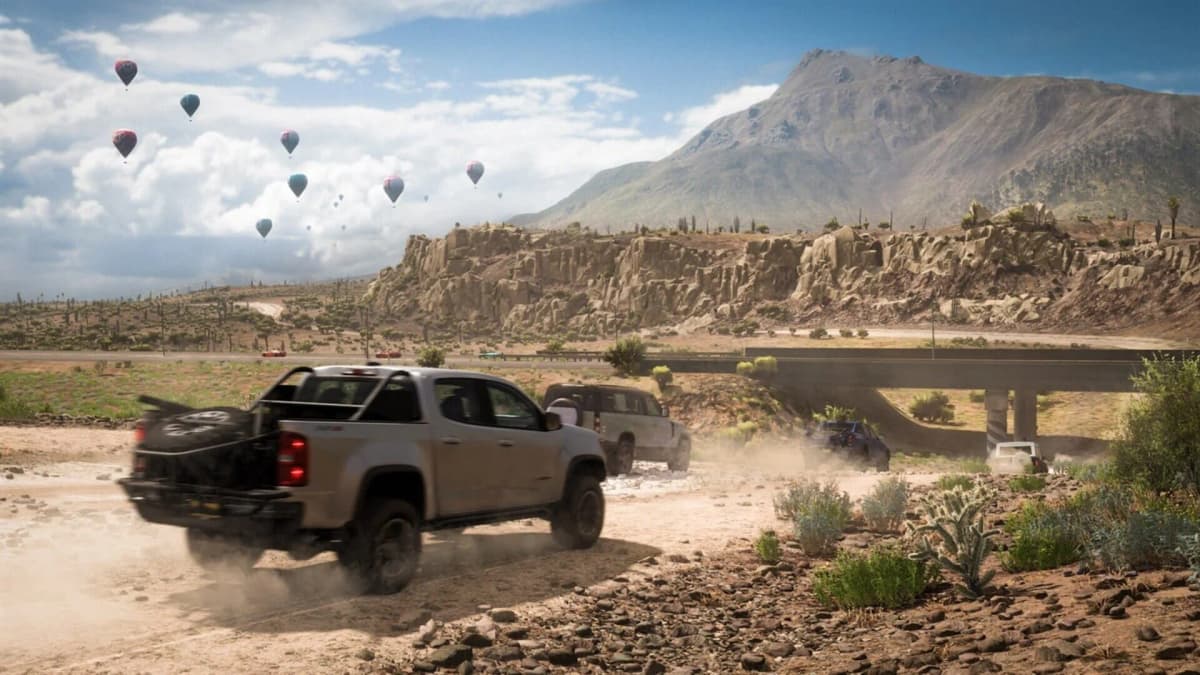
- Preset : Medium pour une cible d’environ 60 FPS stable.
- AMD FSR : Mode Quality — améliore netteté tout en réduisant la charge (FSR = upscaling spatial d’AMD).
- Résolution : gardez la native 1280×800 pour éviter un surcoût inutile.
- Limite de fréquence : cap à 60 FPS pour éviter trop de chauffe et de throttling thermique.
Gadget batterie : baisser la luminosité à ~50 %, désactiver overlays VR et éviter l’Extreme preset pour maintenir les températures et l’autonomie.
Dépannage et pièges courants
- Resolution scaling : souvent contre‑productif — préférez FSR ou la résolution native.
- Ray Tracing en course : apporte surtout du rendu en ForzaVista ; ne l’activez pas pour les courses si vous cherchez la performance.
- Ignorer les benchmarks : vous ne saurez jamais l’effet réel d’un changement — testez systématiquement.
- Overclocking excessif : peut rendre le jeu instable ; privilégiez des courbes de ventilateur stables (MSI Afterburner ou Decky pour le Deck).
- Surcharges de VRAM : Ultra/Extreme sur des cartes < 8 Go provoque des stutters — surveillez l’usage mémoire.
Optimisations avancées et conseils pratiques
- Gardez toujours vos drivers et le jeu à jour — les patches changent parfois les priorités de rendu.
- Désactivez V-Sync si vous utilisez G-Sync/FreeSync pour réduire l’input lag.
- Utilisez des graphes de frame-time (MSI Afterburner, overlay Steam) pour repérer les microstutters plutôt que de regarder uniquement le FPS moyen.
- Sur les moniteurs très hauts taux de rafraîchissement, baissez SSR/SSAO avant de toucher aux textures si vous visez 120+ FPS.
- Après chaque grosse mise à jour du jeu, re-benchmarquez : les performances peuvent évoluer d’un patch à l’autre.
Comparatif rapide PC vs Steam Deck
PC haut de gamme = priorité visuelle (textures, ombres, réflexions élevées). Steam Deck = priorité stabilité/thermique et autonomie (FSR, presets Medium, résolution native). Les mêmes principes s’appliquent : ciblez les options qui coûtent le plus en performance en priorité.
Conclusion
Commencez toujours par un preset adapté, puis ajustez les paramètres gourmands (ombres, réflexions, SSR, textures) l’un après l’autre en mesurant l’impact. Sur Steam Deck, privilégiez FSR Quality et une limite à 60 FPS pour une expérience portable agréable.
En bref : testez méthodiquement, surveillez VRAM et frametimes, et trouvez le compromis qui correspond à votre style de jeu — photo-souci esthétique ou compétiteur en quête de la meilleure stabilité. Maintenant, mets-toi en selle et profite de la route.