
Table des matières (12)
Pourquoi optimiser Diablo 4 pour la saison « Les Péchés des Horadrim »
Après une bonne cinquantaine d’heures passées sur la saison « The Sins of the Horadrim » (Les Péchés des Horadrim) à bidouiller chaque curseur, j’ai fini par trouver un combo de réglages qui tient vraiment la route, aussi bien sur mon PC fixe que sur mon Steam Deck OLED. Au début, je jouais avec les presets « Ultra » sur PC et les réglages par défaut Deck, et je me retrouvais avec des chutes de FPS dans les grosses mêlées, pile au moment où j’avais le plus besoin de lisibilité.
Le but de ce guide est simple : te donner une base solide, testée en conditions réelles (hordes, world bosses, villes bondées, donjons pleins d’effets), que tu pourras ensuite adapter à ta machine. On va viser :
- Sur PC : un 60+ fps ultra stable (voire 120+ si ton écran le permet), avec une image propre et des temps de chargement rapides.
- Sur Steam Deck : 40-60 fps fluides, une autonomie correcte, et une lisibilité maximale dans le portable.
Avant de toucher aux réglages : les prérequis importants
Ce que j’aurais aimé qu’on me dise dès le début avant de perdre du temps à optimiser :
- Installe Diablo 4 sur un SSD : sur HDD, les chargements et micro-freezes sont vraiment plus visibles. Sur SSD, les transitions villes/donjons sont bien plus propres.
- Mets à jour tes drivers GPU : pour Nvidia, via l’application Nvidia (ou GeForce Experience), pour AMD via Adrenalin. Certaines features comme le DLSS Frame Generation nécessitent des drivers récents.
- Connais le taux de rafraîchissement de ton écran : si tu as un écran 60 Hz, viser 200 fps ne sert à rien. Si tu as un écran 144 Hz ou plus, il vaut le coup de pousser un peu.
- Sur Steam Deck : vérifie que tu joues bien en 1 280 × 800 natif et que tu connais le menu performance du Deck (bouton « … » → icône de batterie/perfs).
Meilleurs réglages Diablo 4 sur PC (visuels + performances)
Mon PC de test principal pour cette saison : Core i7 (11e gen), RTX 4070, 32 Go de RAM, écran 1440p 165 Hz. Avec les réglages ci-dessous, je tourne très largement au-dessus des 100 fps en 1440p, avec des pics très hauts et quasi aucune chute gênante, même pendant les événements de masse.
Onglet Affichage : base à configurer
Commence par aller dans ESC → Options → Vidéo. Voici la base que j’utilise :
- Résolution : native de ton écran (ex : 2560 × 1440).
- Pourcentage de résolution : 100% (baisser ici est le dernier recours si ta config souffre).
- VSync : à activer si tu as du tearing et pas de G-Sync/FreeSync.
- Limite de FPS : perso je mets la limite au-dessus du taux de rafraîchissement de l’écran ou je laisse illimité si le refroidissement suit.
Ensuite, dans Options → Graphismes, on passe aux vrais réglages qui changent tout.
Réglages graphiques recommandés (PC)
Voici la configuration qui m’a donné le meilleur équilibre qualité/perfs.
- Pourcentage de résolution : 100%
- Reconstruction temporelle : Désactivée (je trouve l’image plus nette avec DLSS seul).
- DLSS (Nvidia) / FSR (AMD) : Qualité en 1440p ; si tu es en 4K, tu peux passer en Équilibré.
- Nvidia DLSS Frame Generation (RTX 40 uniquement) : Activé. C’est ce qui m’a permis de monter très haut en FPS tout en gardant tout en « Élevé ». Si tu sens du lag d’input, teste une session avec cette option désactivée pour comparer.
- Qualité des textures : Élevée. Important : si ta carte n’a que 8 Go de VRAM (ou moins) et que tu sens des stutters en ville ou en donjon, passe ce réglage sur Moyenne.
- Filtrage anisotrope : 16×. Coût très faible, gros gain sur la netteté du sol.
- Qualité des ombres : La plus haute (ou Élevée si ta config est plus modeste).
- Ombres dynamiques : Activé.
- Ombres douces : Activé (pour éviter les contours trop durs).
- Qualité des shaders : Élevée.
- Qualité SSAO : Élevée (un des premiers réglages à baisser si tu manques de FPS).
- Qualité du brouillard : Élevée (les ambiances de Diablo se reposent beaucoup dessus).
- Qualité de l’encombrement (Clutter) : Élevée. À baisser si ton CPU/GPU est moyen.
- Qualité de la fourrure : Élevée (impact faible, surtout cosmétique).
- Qualité de la simulation de l’eau : Élevée, mais à passer sur Moyenne si tu es limité en VRAM.
- Qualité de l’anticrénelage : Élevée.
- Complexité géométrique : Élevée.
- Détails de la géométrie du terrain : Élevé.
- Qualité de la physique : Élevée sur CPU costaud ; sur CPU plus ancien, passe en Moyenne pour éviter des baisses en combat.
- Qualité des particules : Élevée (à réduire si ça devient trop « bordélique » visuellement ou si ton GPU est limite).
- Qualité des reflets : Élevée.
- Reflets en espace écran (SSR) : Activé.
- Distorsion : Activé (question de goût, impact perfs faible).
- Effets allégés (Low FX) : Désactivé si tu veux toute la folie visuelle ; à activer si tu veux plus de lisibilité et un poil plus de perfs.
Avec un GPU type RTX 40 et ces réglages en 1440p, j’ai un framerate qui ne tombe quasiment jamais sous les 140-150 fps, même dans les moments chargés. Sur des cartes plus modestes (RTX 3060/3070, RX 6700, etc.), tu resteras largement au-dessus des 60 fps en adaptant deux ou trois options.
Sur PC plus ancien : quoi baisser en premier
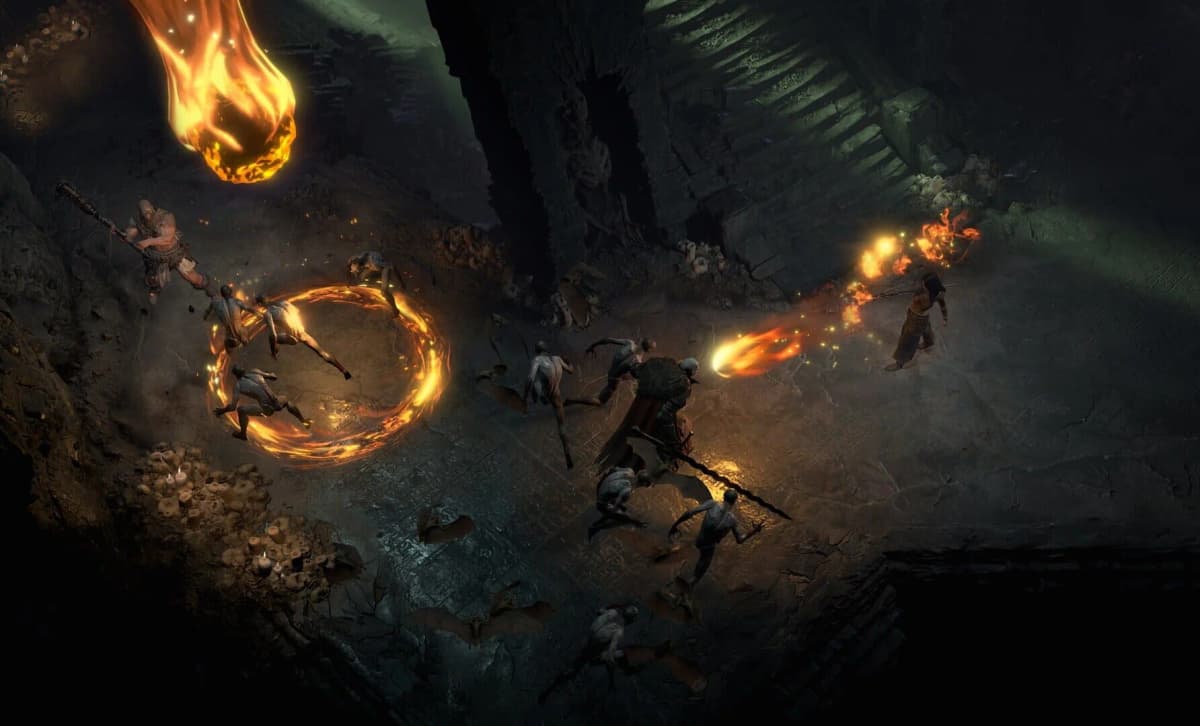
Sur mon second PC de test (RTX 3060 12 Go, i5 plus ancien), j’ai dû faire quelques concessions. Les options les plus « rentables » à baisser ont été :
- SSAO : de Élevée → Moyenne.
- Qualité des ombres : de la plus haute → Élevée ou Moyenne.
- Clutter / Encombrement : de Élevée → Moyenne.
- Qualité de la physique : Élevée → Moyenne (gros impact CPU).
- Reflets : Élevée → Moyenne si besoin d’un petit boost.
Ne fais pas mon erreur : j’ai d’abord joué en baissant la résolution à 80% au lieu de toucher à ces réglages, et l’image devenait nettement plus floue. Garde la résolution à 100% le plus longtemps possible et joue sur les ombres/SSAO/Clutter avant.
Meilleurs réglages Diablo 4 sur Steam Deck
Sur Steam Deck (OLED dans mon cas), j’ai passé beaucoup trop de temps à jongler entre 30, 40, 45 et 60 fps. Le déclic est venu quand j’ai accepté que 40-45 fps stables valent mieux qu’un pseudo-60 fps qui tombe à 35 dès que trois élites spawnent. Les réglages ci-dessous sont pensés pour rester majoritairement entre 40 et 60 fps tout en ménageant la batterie.
Réglages graphiques conseillés dans Diablo 4 (Deck)
Dans Options → Vidéo / Graphismes, je pars sur :
- Résolution : 1280 × 800 (native Deck).
- Pourcentage de résolution : 100%.
- Reconstruction temporelle : Désactivée.
- AMD FSR : Équilibré ou Balanced (c’est le meilleur compromis sur l’écran 800p).
- Qualité des textures : Moyenne.
- Filtrage anisotrope : 16× (quasi gratuit).
- Qualité des ombres : Basse.
- Ombres dynamiques : Activé.
- Ombres douces : Activé.
- Qualité des shaders : Moyenne.
- Qualité SSAO : Basse.
- Qualité du brouillard : Moyenne.
- Clutter / Encombrement : Moyen.
- Qualité de la fourrure : Moyenne.
- Qualité de la simulation de l’eau : Basse.
- Anticrénelage : Moyen.
- Complexité géométrique : Basse.
- Détails de la géométrie du terrain : Bas.
- Qualité de la physique : Moyenne.
- Qualité des particules : Moyenne.
- Qualité des reflets : Moyenne.
- Reflets en espace écran : Activé.
- Distorsion : Activé.
- Effets allégés (Low FX) : Désactivé si tu aimes le spectacle, Activé si tu veux plus de clarté et un poil de perf en plus.
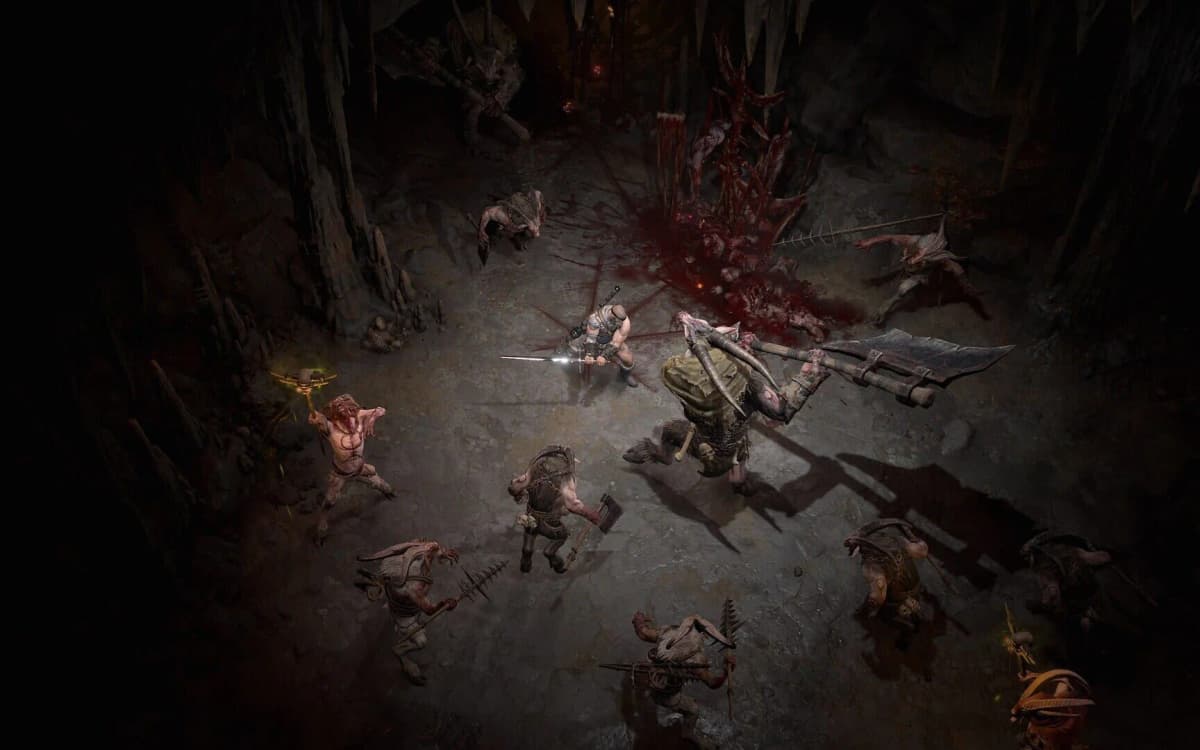
Avec ces réglages, sur Steam Deck, je reste la plupart du temps entre 40 et 60 fps : autour de 45 fps dans les gros packs de mobs, un peu plus dans les donjons et les zones moins chargées. C’est suffisant pour jouer confortablement en portable, surtout si tu ajustes bien le framerate côté SteamOS.
Réglages côté Steam Deck : framerate et batterie
Le deuxième morceau du puzzle, c’est le menu performance du Deck (bouton « … » → icône avec le graphique). Ce qui marche le mieux pour moi :
- Taux de rafraîchissement : 40 ou 45 Hz (sur Deck OLED, tu peux descendre le refresh facilement). Ça cale ton écran sur le framerate visé et rend l’animation plus fluide qu’un 30 fps classique.
- Limite de FPS : identique au taux de rafraîchissement (40 ou 45).
- Mode TDP : tu peux limiter légèrement la puissance si tu veux maximiser l’autonomie, mais dans mon cas je préfère laisser assez de marge pour garder la stabilité.
Avec tout ça, j’obtiens environ 3 heures d’autonomie sur un Deck LCD classique, et facilement plus de 5 heures sur mon Deck OLED en jouant surtout en donjon / rifts plutôt qu’en enchaînant les events de monde ouvert.
Presets graphiques & ray tracing : quand les utiliser
Diablo 4 propose pas mal de presets : Bas, Moyen, Élevé, Ultra, mais aussi des variations Ray Tracing Bas/Moyen/Élevé/Ultra. Honnêtement, sur PC, j’utilise surtout les presets pour me donner une base, puis j’ajuste manuellement. Le changement de preset peut prendre quelques secondes (le jeu applique pas mal de modifications en bloc), mais au moins tu n’as pas besoin de relancer complètement le jeu.
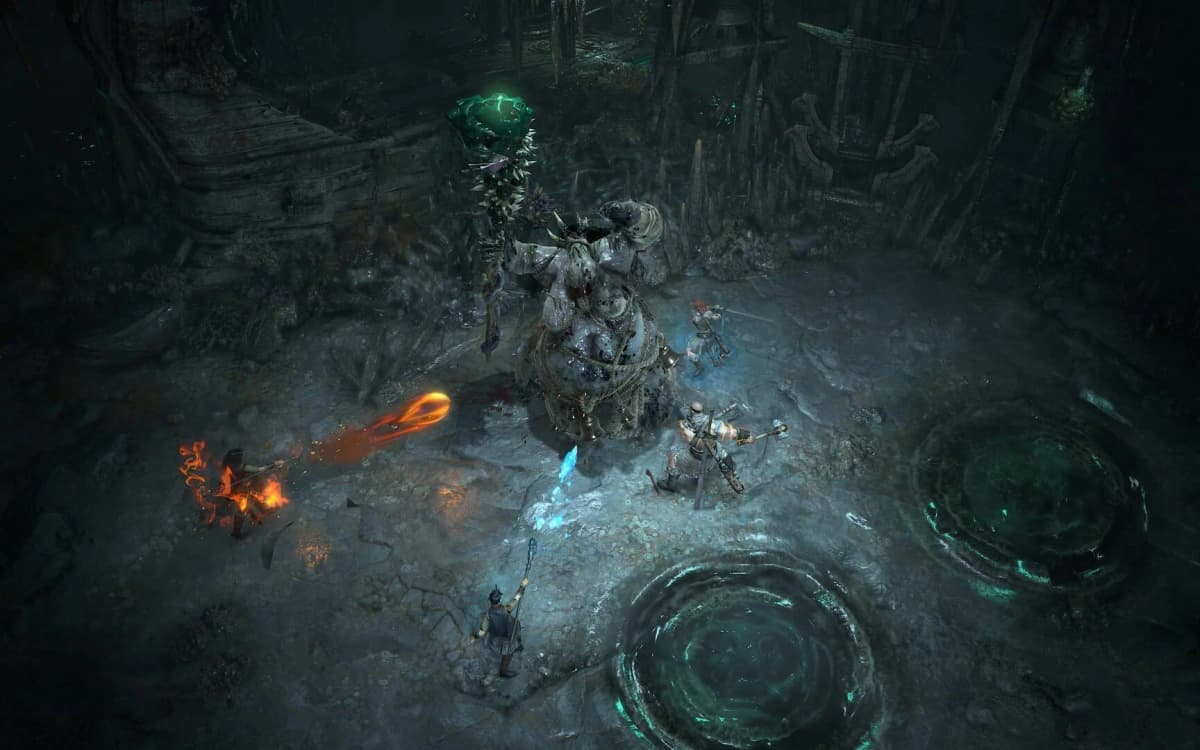
La différence entre Bas et Ultra est énorme : plus de détails dans les décors, des ombres beaucoup plus fines, des reflets plus crédibles, plus de particules, bref un rendu vraiment « next gen ». Mais c’est aussi ce qui permet au jeu de tourner sur des configs plus vieilles en restant jouable, surtout si tu coupes le ray tracing et que tu restes sur du 1080p.
Pour le ray tracing, ma règle perso :
- Si tu joues en 1080p sur une RTX 3070/4070 ou équivalent et que tu veux du 60 fps stable : RT Moyen au maximum, voire désactivé.
- Si ton objectif est 120+ fps compétitifs : RT désactivé, mieux vaut garder la réactivité.
Surveiller tes performances et ajuster finement
Pour arriver à ces réglages, j’ai beaucoup utilisé les overlays de performance. Si tu veux faire pareil :
- Sur cartes Nvidia : active la surcouche dans l’appli Nvidia, puis
ALT + Ren jeu pour afficher un overlay avec FPS, temps de frame, utilisation GPU/CPU. - Sur cartes AMD : via le logiciel Radeon, le raccourci
CTRL + SHIFT + Opermet d’afficher un overlay similaire. - Sur Steam Deck : bouton « … » → icône performance → niveau d’affichage (je mets souvent le niveau 2 ou 3 pour voir FPS et charge système sans encombrer l’écran).
Ce que je surveille principalement :
- FPS moyens : viser une valeur cohérente avec ton écran (40/45/60/120).
- Temps de frame : s’il varie beaucoup, tu ressentiras des saccades même avec un bon nombre de FPS.
- Utilisation GPU vs CPU : si ton GPU est à 99% et le CPU relax, baisse les réglages gourmands en GPU (ombres, SSAO, particules). Si c’est l’inverse, baisse surtout la physique, la densité de foule et certains détails géométriques.
Récap : configuration type PC & Steam Deck pour Les Péchés des Horadrim
- Sur PC :
- Résolution native, pourcentage à 100%.
- DLSS/FSR en mode Qualité, reconstruction temporelle désactivée.
- Textures, ombres, brouillard, shaders en Élevé.
- Physique, SSAO, Clutter à ajuster en premier si tu manques de FPS.
- Installe le jeu sur SSD et garde tes drivers à jour.
- Sur Steam Deck :
- 1280 × 800, 100% de résolution, FSR en Équilibré.
- Textures Moyennes, ombres Basses, SSAO Bas, eau Basse.
- Complexité géométrique et terrain en Bas pour soulager l’APU.
- Deck réglé en 40–45 Hz / fps pour une fluidité agréable et une bonne autonomie.
Avec ces réglages, j’ai pu profiter pleinement de la saison « Les Péchés des Horadrim » aussi bien sur mon bureau qu’en portable, sans passer tout mon temps dans les menus. Utilise cette base comme point de départ, ajuste deux ou trois curseurs selon ta machine, et tu pourras te concentrer sur ce qui compte vraiment : looter, theorycraft tes builds et enchaîner les failles sans voir ton framerate s’effondrer.
Envie de passer au niveau supérieur ?
Accédez à des stratégies exclusives, des astuces cachées et des analyses pro que nous ne partageons pas publiquement.
Guide stratégique ultime Guide de jeux + Astuces pro hebdomadaires