
Table des matières (8)
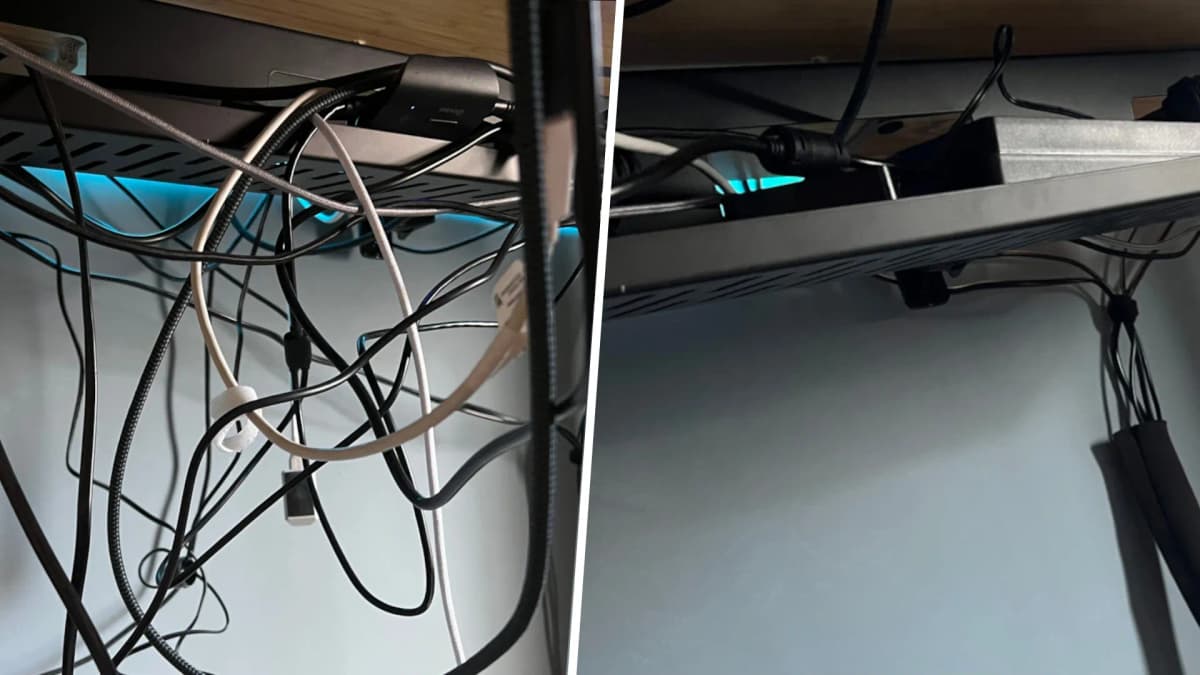
Le jour où j’ai décidé d’en finir avec le « nid de serpents »
J’ai passé des années à repousser la vraie gestion de câbles de mon setup. À chaque nouveau clavier ou écran, je faisais un demi-rangement, puis je finissais de nouveau avec un tas de fils emmêlés sous le bureau. Après deux déménagements, plusieurs changements de bureau (dont un assis-debout) et au moins six « grosses refontes », j’ai enfin trouvé une combinaison d’accessoires simples, pas chers, qui tiennent dans le temps.
Dans ce guide, je te montre ce qui marche vraiment pour un bureau gaming PC ou laptop : plateaux sous le bureau, multiprise collée, colliers réutilisables, clips, goulottes, et les rares gadgets “premium” qui valent le coup. L’objectif : que tu puisses refaire ton câblage en une après-midi, sans te ruiner, et sans avoir besoin d’y retoucher tous les mois.
Étape 1 – Préparer le terrain (30-45 minutes bien investies)
La plus grosse erreur que j’ai faite au début, c’est de vouloir ranger les câbles sans tout débrancher. Résultat : demi-résultat, nœuds cachés, et impossible de savoir quel câble allait où. Le vrai déclic est venu le jour où j’ai accepté de « démonter » mon setup une bonne fois pour toutes.
Avant de sortir le moindre rouleau de scotch, fais ça :
- Éteins le PC, les écrans et coupe la multiprise.
- Débranche tout, vraiment tout (PC, écrans, enceintes, chargeurs, etc.).
- Prends du scotch de masquage ou du masking tape et un stylo.
- Étiquette chaque câble côté appareil (ex. « Écran 1 HDMI », « Casque USB », « Caméra »).
- Pose tout le matos sur le bureau, laisse le dessous totalement vide.
Oui, c’est un peu chiant, mais c’est ce qui évite la panique quand tu dois débrancher ton écran cinq jours plus tard et que tu ne sais plus quel câble est lequel. Sur mon dernier reroutage, cette étape m’a pris 40 minutes, mais elle m’a évité des heures de galère ensuite.
Étape 2 – Coller la multiprise sous le bureau (le vrai game changer)
Les boîtes à câbles posées au sol ont l’air propres sur les photos, mais dans la vraie vie, elles débordent vite et redeviennent moches. Ce qui a vraiment changé mon setup, c’est de coller la multiprise directement sous le plateau du bureau avec du scotch double-face costaud (type ruban extra-fort style Gorilla ou équivalent).
Comment je fais concrètement :
- Nettoie la zone sous le bureau (un coup d’alcool ou de produit vitre et chiffon sec).
- Colle deux à quatre bandes de scotch double-face sur le dos de la multiprise.
- Positionne-la vers l’arrière du bureau, mais accessible (penser à quand tu voudras ajouter un chargeur).
- Appuie très fort pendant au moins 30 secondes.
Ma multiprise parafoudre est collée comme ça depuis plus d’un an sous un bureau assis-debout chargé (PC, double écran, hub, cooling pad). Rien n’a bougé. C’est aussi beaucoup plus pratique qu’un plateau pour la multiprise : un plateau se remplit vite et les gros adaptateurs prennent toute la place.
Si ton bureau est loin de la prise murale, c’est à ce moment-là que les goulottes / caches-câbles muraux entrent en jeu : fixe une goulotte le long de la plinthe pour cacher le câble d’alimentation qui va de la prise à la multiprise sous le bureau.
Étape 3 – Installer un plateau passe-câbles sous le bureau
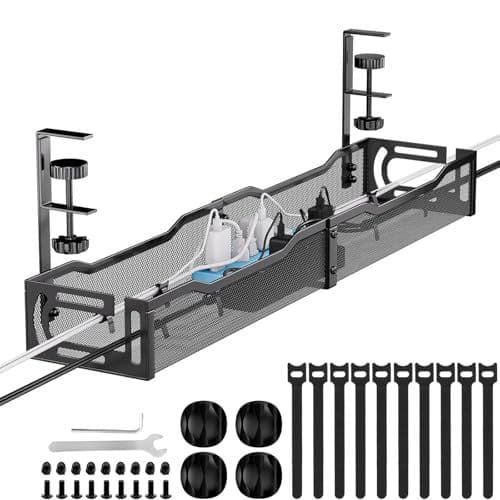
Les plateaux sous le bureau sont, pour moi, l’accessoire numéro un pour un setup propre. J’en ai testé plusieurs, et les meilleurs sont ceux qui :
- se vissent ou se serrent (clamp) facilement sous le bureau,
- ont une ouverture sur les côtés pour rentrer/sortir les câbles,
- laissent passer l’air (grille métallique plutôt que bac fermé).
Attention à un point : contrairement à ce que montrent beaucoup de photos produits, je déconseille d’y poser la multiprise entière. Ça pèse lourd, ça tire sur les vis et ça complique l’accès. Je préfère :
- coller la multiprise sous le bureau,
- réserver le plateau pour : adaptateurs secteur, chargeurs de laptop, blocs d’alim de mon dock USB, chargeur de casque, etc.
Sur mon setup actuel, j’ai quatre gros blocs secteur dans le plateau (écran, laptop, refroidisseur, dock USB4). Tout est aligné, rien ne touche le sol, et je peux enlever un adaptateur sans arracher tout le câblage.
Si tu as un bureau assis-debout, place le plateau plutôt vers le centre arrière du plateau, là où les câbles auront le plus de marge pour monter/descendre sans se tendre.
Étape 4 – Colliers réutilisables et clips : transformer le chaos en « autoroutes » de câbles
Les « pros » de la gestion de câbles recommandent des câbles les plus courts possibles. En pratique, on fait avec ce qu’on a, et souvent c’est long. La solution qui m’a sauvé : les colliers réutilisables en velcro, bien plus pratiques que les colliers plastiques type rilsan.
Ma méthode que je répète maintenant à chaque nouveau setup :
- Commence par les « grandes autoroutes » : alimentation PC, écrans, dock, etc.
- Regroupe les câbles qui partent dans la même direction (vers le plateau, vers un pied d’écran…).
- Fais des paquets avec 2–5 câbles max, serrés mais pas écrasés.
- Enroule l’excédent de longueur en boucle et fixe avec un collier velcro.
Important : ne serre pas trop, surtout près des prises ou sur les câbles signal (DisplayPort, HDMI, USB). J’ai déjà abîmé un câble HDMI en le pliant trop fort avec un collier plastique. Depuis, je garde les colliers plastiques uniquement pour des trucs vraiment fixes et loin des connecteurs.
Les clips de câbles adhésifs complètent le boulot. Je les use pour « dresser » les câbles :
- sous le bureau, pour coller les faisceaux le long du plateau au lieu de les laisser pendre,
- sur les pieds d’écran ou de bureau, pour que les câbles suivent les montants proprement,
- sur le bord du bureau, pour maintenir à portée les câbles que je débranche/rebranche souvent (chargeur téléphone, câble USB-C de backup…).
Astuce simple que j’utilise tout le temps : accrocher les câbles « volants » (ceux qu’on débranche souvent) dans un petit clip ou même une pince à dessin sur le bord du bureau. Fini les câbles qui tombent derrière le bureau à chaque fois.
Étape 5 – Gérer les longues distances : goulottes, gaines et protège-câbles
Une fois le dessous du bureau propre, il reste souvent les fils qui courent le long du mur ou par terre (vers une multiprise secondaire, une console, un routeur). Là, ce qui m’a donné le meilleur ratio temps/résultat, c’est :
- Goulottes murales (trunking) le long des plinthes,
- Protège-câbles spiralés pour regrouper plusieurs câbles visibles,
- Un ou deux protège-câbles de sol si tu dois traverser un passage de chaise.
J’ai longtemps utilisé des gaines en tissu avec fermeture éclair pour cacher un paquet de câbles. Sur le papier, c’est propre. En réalité, ça glisse, ça descend avec le temps, et tu dois tout rouvrir dès que tu veux enlever un câble. Je préfère largement les gainages spiralés : tu enroules la spirale autour des câbles, tu peux facilement en sortir un ou en ajouter un sans tout démonter, et ça garde un look propre.
Pour un setup près d’un mur blanc, une goulotte autocollante blanche sur la plinthe fait une énorme différence visuelle. Ça m’a permis de faire disparaître presque totalement le câble d’alimentation du bureau et celui du routeur.
Bonus – Docks USB-C / USB4 et accessoires premium : utiles mais pas indispensables
Sur mon setup laptop gaming, le gros saut qualitatif est venu quand j’ai ajouté un dock USB-C / USB4 collé sous le bureau. Tout ce qui est écran, Ethernet, audio, USB, part du dock, et je n’ai qu’un seul câble USB-C à brancher au laptop.
Ce genre de dock (type Razer ou marques plus abordables comme Ugreen) peut vraiment épurer un bureau portable : tu colles le dock sous le plateau avec du scotch double-face costaud, tu descends tous les câbles dans le plateau passe-câbles, et le seul câble qui dépasse à la surface est celui vers le laptop.

Mais soyons clairs : sur un PC fixe, ou un setup simple avec peu de périphériques, ce n’est pas indispensable. Si tu dois choisir où mettre ton budget, je le mettrais d’abord sur :
- un bon plateau sous le bureau,
- un ruban adhésif extra-fort pour la multiprise,
- un gros lot de colliers velcro réutilisables,
- un kit de clips + une goulotte murale.
Les docks et accessoires premium, c’est la cerise pour peaufiner, pas la base de la stratégie.
Erreurs fréquentes et petits soucis que j’ai rencontrés
À force de refaire mon câblage, j’ai noté les pièges dans lesquels je suis tombé plusieurs fois :
- Scotch sur surface sale : si tu ne dégraisses pas bien le dessous du bureau, la multiprise finit par se décoller (ça m’est arrivé en plein été…). Nettoyage à l’alcool isopropylique si possible.
- Plateau trop chargé : bourrer le plateau avec multiprise + blocs d’alim + câbles, c’est le meilleur moyen de casser une vis ou de tout faire tomber. Garde-le pour les blocs et les boucles de câble, pas pour la multiprise.
- Câbles trop tendus sur bureau assis-debout : lève ton bureau au maximum et vérifie que rien ne tire. J’ai dû rallonger un câble DisplayPort parce qu’il était pile-poil à la bonne longueur mais se mettait en tension en position debout.
- Mélanger puissance et signal dans le même gros paquet : éviter de plaquer un gros bloc de câbles secteur serrés contre les câbles DisplayPort/HDMI et audio. Dans mon dernier setup, j’ai séparé « côté gauche = puissance », « côté droit = data » dans le plateau. Moins de parasites, moins de stress.
- Trop de gaines décoratives : au début je voulais que tout soit dans des gaines tissu “jolies”. En pratique, dès que tu veux modifier un truc, c’est pénible. Garde les gaines/spirales uniquement là où c’est visible.
Si un accessoire te complique la vie au moment d’ajouter ou d’enlever un câble, il ne survivra pas longtemps dans ton setup. C’est le test que j’applique maintenant à chaque nouvel achat.
Envie de passer au niveau supérieur ?
Accédez à des stratégies exclusives, des astuces cachées et des analyses pro que nous ne partageons pas publiquement.
Guide stratégique ultime Guide de jeux + Astuces pro hebdomadaires