
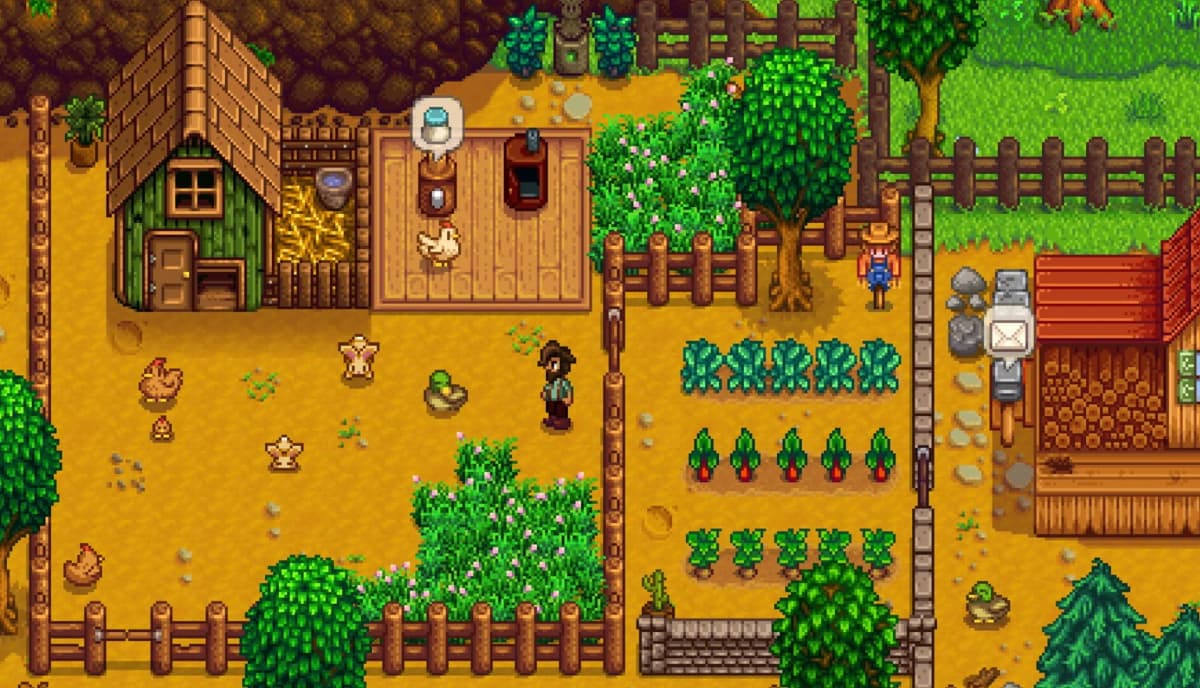
Stardew Valley : comment installer des mods avec SMAPI et Stardrop
Pourquoi configurer SMAPI et Stardrop avant tout
Après avoir passé plusieurs soirées à bricoler mes premiers mods Stardew Valley, j’ai compris une chose : si tu ne poses pas dès le début de bonnes bases avec SMAPI et un gestionnaire comme Stardrop, ta collection de mods devient vite un cauchemar à débuguer. Le déclic est venu quand j’ai tout réinstallé proprement en suivant cet ordre : SMAPI → lancement Steam/GOG → Stardrop → Content Patcher → premiers mods. Depuis, je peux changer de profil de mods en deux clics sans casser mes sauvegardes.
Compte environ 30 à 45 minutes pour mettre tout ça en place la première fois. Ensuite, ajouter un nouveau mod te prendra rarement plus de 2 ou 3 minutes.
Étape 1 – Préparer Stardew Valley pour les mods
1.1 Lancer le jeu « vanilla » au moins une fois
Ne saute pas cette étape, j’ai déjà perdu du temps à la négliger. Avant d’installer SMAPI :
- Lance Stardew Valley normalement depuis Steam ou GOG.
- Va jusqu’à l’écran principal, crée une partie ou lance-en une, peu importe.
- Quitte proprement le jeu.
Ce lancement permet au jeu de créer tous ses dossiers internes, ce qui évite plusieurs erreurs bizarres lors de l’installation de SMAPI.
1.2 Repérer le dossier du jeu et le futur dossier Mods
Tu auras besoin du dossier d’installation de Stardew Valley pour tout le reste. Sur mon PC Windows avec Steam, il se trouve par défaut ici :
C:\Program Files (x86)\Steam\steamapps\common\Stardew Valley\
Sur Linux avec Steam, le plus courant est :
~/.local/share/Steam/steamapps/common/Stardew Valley/
Si tu n’es pas sûr, sur Steam tu peux faire : Stardew Valley → Clic droit → Propriétés → Fichiers installés → Parcourir. Garde cette fenêtre ouverte, on va y revenir souvent.
Après l’installation de SMAPI, un dossier Mods apparaîtra à la racine de ce dossier de jeu : c’est là que tout ira, que ce soit via Stardrop ou à la main.
Étape 2 – Installer SMAPI (Windows & Linux)
SMAPI (Stardew Modding API) est le cœur de tout le système : c’est lui qui charge les mods au démarrage du jeu. Sans SMAPI, 90 % des mods ne fonctionneront pas.
2.1 Télécharger et extraire SMAPI
- Télécharge la dernière version de SMAPI (garde le fichier
.zipdans un dossier facile à retrouver, par exempleDocuments\StardewSetup). - Extrains le contenu du fichier zip dans ce même dossier (clic droit → Extraire).
- Tu dois voir des fichiers du style
install on Windows.bat,install on Linux.sh, etc.
Peu importe où tu extrais SMAPI, il va lui-même copier les fichiers là où il faut ensuite.
2.2 Installer SMAPI sur Windows
Sur mon PC Windows, ce qui fonctionne à chaque fois :
- Double-clique sur
install on Windows.bat. - Si Windows te demande une autorisation, accepte (
Informations complémentaires → Exécuter quand même). - Une fenêtre noire (console) s’ouvre : suis les instructions en appuyant sur la touche indiquée (généralement
1pour installer, puisEntrée). - Choisis ton version du jeu (Steam ou GOG) si demandé.
À la fin, SMAPI t’affiche :
- Le chemin où il a été installé (ton dossier Stardew Valley).
- Une ou plusieurs commandes de lancement à copier-coller pour Steam ou GOG (garde cette fenêtre ouverte ou copie ça dans un bloc-notes).
C’est aussi à ce moment que le fichier StardewModdingAPI.exe et le dossier Mods sont créés dans ton dossier de jeu.
2.3 Installer SMAPI sur Linux
Sur mon portable Linux, l’installation passe par le terminal :
- Ouvre un terminal dans le dossier où tu as extrait SMAPI (ou navigue-y avec
cd). - Lance le script avec par exemple :
bash install on Linux.sh - Réponds aux questions de la même façon que sous Windows (Steam ou GOG, confirmation d’installation, etc.).
- Note bien la commande de lancement que SMAPI te donne à la fin, on va l’utiliser dans Steam.
Le principe est le même : un exécutable/Script StardewModdingAPI et un dossier Mods apparaissent dans ton répertoire Stardew Valley.
2.4 Vérifier que SMAPI est bien en place
Avant même de toucher à Stardrop, assure-toi que SMAPI tourne :
- Lance le jeu en utilisant pour l’instant la méthode recommandée par l’installateur (commande dans Steam ou exécutable
StardewModdingAPI.exe). - Une fenêtre console s’ouvre d’abord (c’est SMAPI), puis le jeu démarre.
- Si tu vois dans la console un message du style « Loaded 0 mods », c’est bon signe : SMAPI est prêt.
Si la fenêtre noire se ferme immédiatement ou affiche une erreur rouge, ne continue pas : va dans la section « Dépannage rapide » à la fin de ce guide.
Étape 3 – Configurer le lancement via Steam ou GOG
3.1 Steam (Windows & Linux)
Le but est que Steam lance StardewModdingAPI au lieu de Stardew Valley.exe, tout en gardant le suivi de temps de jeu et les succès.
- Dans Steam :
Bibliothèque → Clic droit sur Stardew Valley → Propriétés. - Dans l’onglet Général, repère la zone Options de lancement.
- Copie-colle ici la commande que SMAPI t’a affichée en fin d’installation (sur mon PC, c’est souvent quelque chose comme :
"C:\Program Files (x86)\Steam\steamapps\common\Stardew Valley\StardewModdingAPI.exe" %command%) - Ferme la fenêtre des propriétés, puis lance Stardew Valley normalement depuis Steam.
Si la console SMAPI s’ouvre, tu es sur la bonne voie.
3.2 GOG Galaxy (Windows)
Sur GOG, l’étape clé est de dire au launcher d’utiliser StardewModdingAPI.exe comme exécutable par défaut :
- Dans GOG Galaxy :
Stardew Valley → Clic droit → Gérer l’installation → Configurer. - Dans l’onglet Fonctionnalités, coche Exécutables/arguments personnalisés.
- Clique sur Ajouter un autre exécutable.
- Parcourir → choisis
StardewModdingAPI.exedans ton dossier Stardew Valley. - Coche la case Exécutable par défaut pour cette entrée.
- Valide, puis lance le jeu depuis GOG.
Comme sur Steam, tu dois voir la console SMAPI s’afficher avant le jeu.
Étape 4 – Installer et configurer le gestionnaire de mods Stardrop
Tu pourrais gérer les mods à la main dans le dossier Mods, mais j’ai vite regretté cette méthode : doublons, dossiers mal placés, dépendances manquantes… Depuis que j’use Stardrop, je gagne un temps fou, surtout pour les mises à jour.
4.1 Installation de Stardrop
- Télécharge Stardrop (fichier
.zip). - Extrains le dossier
Stardropoù tu veux (perso je le mets dansDocuments\Stardrop). - Double-clique sur
Stardrop.exepour le lancer.
Au premier lancement, Stardrop te demande si tu veux associer le protocole NXM :
- Oui : quand tu cliques sur « Mod Manager Download » sur Nexus Mods, Stardrop se lance et installe directement le mod. C’est ce que j’utilise.
- Non : tu devras importer les fichiers manuellement (drag & drop ou menu Fichier).
4.2 Régler les chemins de Stardrop
C’est une étape que j’avais bâclée la première fois, et Stardrop installait les mods dans le mauvais dossier. Vérifie-la soigneusement :
- Dans Stardrop :
View → Settings. - Indique :
- SMAPI Path : le chemin vers
StardewModdingAPI.exe(ou le script équivalent sur Linux). - Stardew Valley Folder : le dossier du jeu (celui où se trouve
Stardew Valley.exe). - Installed Mods Folder : généralement le dossier
Modsdans ce même répertoire.
- SMAPI Path : le chemin vers
- Valide puis ferme les paramètres.
C’est aussi ici que tu pourras créer différents profils plus tard (par exemple un profil « Graphismes » et un profil « Gameplay »), ce qui m’évite de tout désinstaller à chaque fois que je veux une partie plus « vanilla ».
Envie de passer au niveau supérieur ?
Accédez à des stratégies exclusives, des astuces cachées et des analyses pro que nous ne partageons pas publiquement.
Guide stratégique ultime Guide de jeux + Astuces pro hebdomadaires
Étape 5 – Content Patcher, Alternative Textures et premiers mods
5.1 Installer Content Patcher (indispensable)
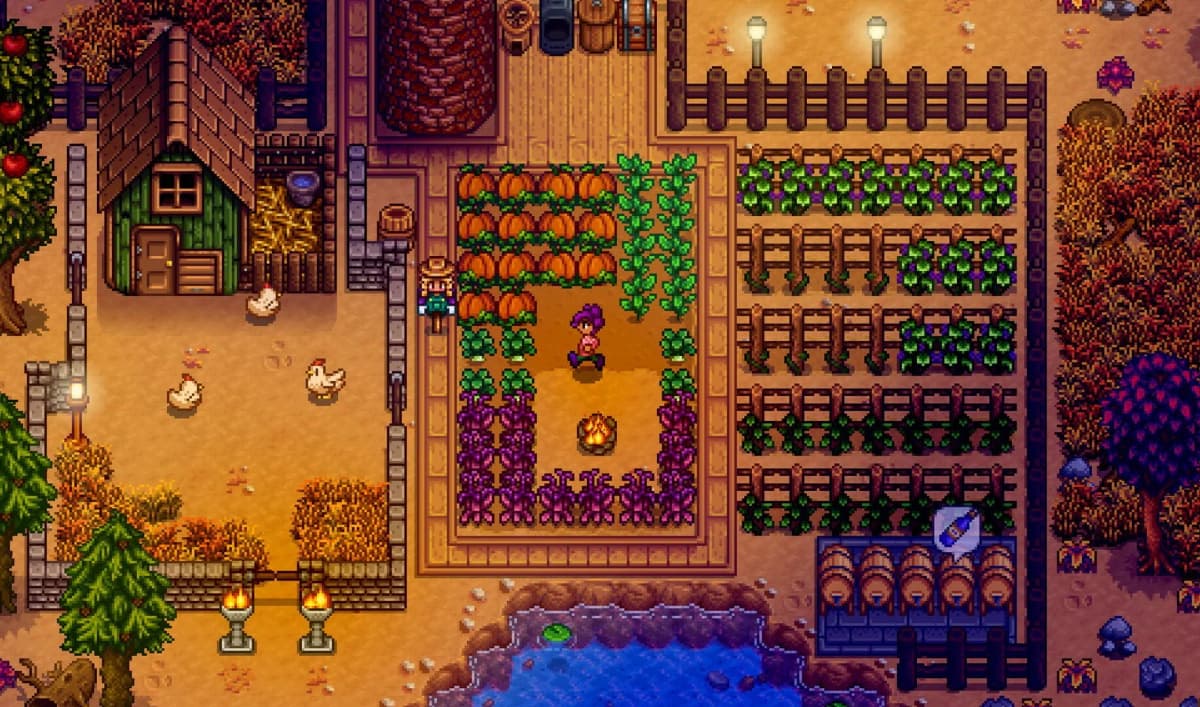
Content Patcher est un mod « framework » que beaucoup d’autres mods utilisent pour modifier les ressources du jeu sans écraser les fichiers d’origine. Il ne fait rien tout seul, mais sans lui, une énorme partie des mods graphiques ou de contenu ne fonctionneront pas.
- Cherche « Content Patcher » sur ton site de mods habituel (souvent Nexus Mods).
- Si tu as associé le protocole NXM :
- Clique sur Mod Manager Download.
- Stardrop s’ouvre et te propose d’ajouter le mod.
- Sinon :
- Télécharge le fichier
.zip. - Dans Stardrop :
File → Add Modsou glisse-dépose le zip dans la fenêtre.
- Télécharge le fichier
- Dans Stardrop, coche la case à côté de Content Patcher pour l’activer.
- Clique sur Save Configs.
La prochaine fois que tu lanceras le jeu, SMAPI devrait afficher quelque chose comme « Loaded X mods including Content Patcher ».
5.2 Installer ton premier mod via Stardrop
Pour tester que tout fonctionne, je conseille de commencer par un petit mod esthétique basé sur Content Patcher, par exemple un simple retexture d’outils ou de bâtiments.
- Sur Nexus Mods, repère un mod marqué
(CP)dans le titre (pour Content Patcher). - Télécharge-le via « Mod Manager Download » (ou en zip si tu préfères l’import manuel).
- Vérifie dans Stardrop qu’il apparaît dans la liste, puis coche-le pour l’activer.
- Clique sur Save Configs puis lance Stardew Valley via Steam/GOG comme d’habitude.
- Si tout est bon, tu devrais voir les changements en jeu (nouveaux sprites, nouvelles textures, etc.).
5.3 Content Patcher vs Alternative Textures : que choisir ?
Les deux outils sont compatibles entre eux, mais ils n’ont pas exactement le même usage :
- Content Patcher (CP) :
- Idéal pour des changements « statiques » (nouveaux looks de ferme, nouveaux PNJ, nouveaux bâtiments).
- Tu ne peux avoir qu’un seul mod CP actif à la fois pour un même asset (si deux mods modifient la même maison, l’un écrasera l’autre).
- Alternative Textures (AT) :
- Permet de changer l’apparence d’objets en jeu via des outils (seau de peinture, ciseaux, etc.).
- Tu peux avoir plusieurs packs AT pour les mêmes objets et choisir ton look à la volée.
Dans mes parties, je commence toujours par installer Content Patcher, car la majorité des gros packs de contenu l’utilisent. J’ajoute Alternative Textures ensuite si je veux m’amuser à changer l’apparence de mes animaux, meubles, etc., en cours de partie.
Dépannage rapide – erreurs fréquentes que j’ai rencontrées
Voici les problèmes qui m’ont fait perdre le plus de temps, et comment je les corrige aujourd’hui :
- La console SMAPI se ferme instantanément :
- Lance le jeu depuis Steam/GOG, pas directement via
StardewModdingAPI.exesi les options de lancement ne sont pas encore configurées. - Ouvre SMAPI à partir d’une invite de commande (Windows) pour voir le message d’erreur avant fermeture.
- Vérifie que tu as bien lancé le jeu « vanilla » au moins une fois.
- Lance le jeu depuis Steam/GOG, pas directement via
- SMAPI dit qu’il manque des dépendances (ex : Content Patcher, SpaceCore…) :
- Lis les messages en jaune/rouge dans la console : ils indiquent exactement quel mod ou framework installer.
- Télécharge ces dépendances comme n’importe quel mod, via Stardrop.
- Un mod ne fonctionne pas mais est bien coché dans Stardrop :
- Vérifie que le mod est dans son propre sous-dossier dans
Mods(et pasMods\MonMod\MonMod\...). - Assure-toi que la version du mod correspond bien à ta version de Stardew Valley et de SMAPI.
- Vérifie que le mod est dans son propre sous-dossier dans
- Le jeu plante après avoir ajouté beaucoup de mods :
- Désactive la moitié des mods dans Stardrop (décoche → Save Configs), teste, puis répète pour isoler le coupable.
- Crée des profils séparés dans Stardrop (par exemple « Stable » et « Test ») pour éviter de casser ta config principale.
Prochaines étapes : garder une collection de mods propre
Une fois SMAPI, Stardrop et Content Patcher en place, le plus dur est fait. À partir de là, ma routine à chaque nouveau mod est très simple :
- Je vérifie les dépendances listées sur la page du mod.
- Je l’installe via Stardrop (NXM ou drag & drop du zip).
- Je l’active, clique sur Save Configs, puis je lance le jeu.
- Si tout est bon, je l’ajoute à un profil Stardrop dédié (par exemple « Ferme cosy » ou « Run hardcore »).
Avec cette configuration de base, tu peux profiter sereinement de la créativité de la communauté Stardew Valley sans transformer ton dossier Mods en champ de mines. Une fois que tu seras à l’aise, tu pourras te pencher sur des frameworks plus avancés ou des gros packs de contenu, mais pour débuter, ce trio SMAPI + Stardrop + Content Patcher couvre déjà 90 % de ce dont tu as besoin.