
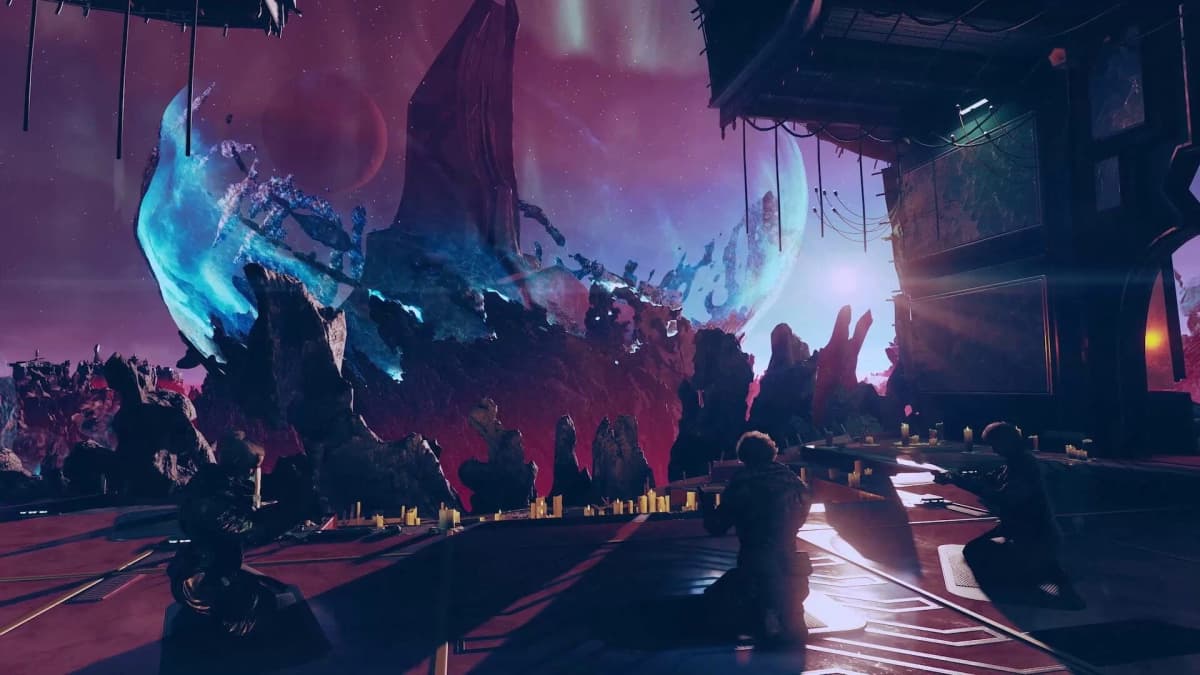
Starfield: Shattered Space, enrichi par l’update Free Lanes et son DLC, demande un profil de performance strict sur Steam Deck. La méthode consiste à verrouiller trois variables système : la fréquence d’image, l’enveloppe TDP et le pipeline de rendu. Sans ce verrouillage, le jeu dépasse rapidement les 20 W et réduit l’autonomie sous les deux heures.
Table des matières (8)
Choix du framerate : 30 FPS obligatoire, 40 FPS ponctuel
30 FPS, la ligne de base
Sur Steam Deck, 30 FPS est le cap standard pour les titres AAA denses. Starfield n’échappe pas à la règle, particulièrement dans les zones urbaines chargées ou les secteurs du DLC Shattered Space. Verrouiller à 30 FPS via le limiteur système de SteamOS garantit une courbe de consommation régulière et évite les pics de GPU inutiles entre les plans calmes et les séquences d’action.
40 FPS, optionnel dans les zones allégées
Le mode 40 Hz est utilisable dans les intérieurs confinés ou les transitions spatiales vides. Réglez manuellement le taux de rafraîchissement de l’écran à 40 Hz dans le menu rapide de SteamOS, puis cappez les FPS à 40. Cette plage reste incompatible avec les combats de flotte ou les zones extérieures denses ; revenez à 30 FPS dans ces cas pour éviter le thermal throttling et le stutter.
Proton, FSR et résolution effective
Le choix de la couche de compatibilité influe sur la stabilité des versions récentes de Starfield. Proton Experimental offre généralement la meilleure prise en charge des mises à jour post-lancement et du DLC. Quant au rendu, privilégiez le FSR intégré au jeu ; sinon, forcez le FSR via les réglages de l’OS pour les scènes lourdes en pixel shading.
En 800p natif, Starfield pousse le GPU au-delà de la limite confortable sur Deck. Une résolution interne plus basse, autour de 540p à 720p selon la densité de la scène, couplée à un upscaling FSR Qualité ou Équilibré, préserve la lisibilité des HUDs et réduit significativement la charge énergétique.
Enveloppe TDP et projections d’autonomie
La corrélation entre TDP, framerate et autonomie est linéaire sur ce hardware. Sur des titres comparables en charge, un réglage 800p/60 FPS grimpe vers 24-25 W, soit environ 90 minutes d’autonomie. À l’inverse, un cap 800p/30 FPS avec une enveloppe TDP contrôlée porte la consommation vers 12 W à 15 W et étend la durée de jeu vers trois heures.
Pour Starfield : Shattered Space, deux profils suffisent :
- Profil batterie : TDP ~12 W, fréquence GPU ajustée à la baisse, 30 FPS. Autonomie cible supérieure à 3 heures.
- Profil performance : TDP ~15 W, 30 FPS constants dans les zones denses du DLC ou les cités. Autonomie cible autour de 2 heures 30.
Le limiteur FPS système reste l’outil le plus efficace pour réduire la consommation sans sacrifier la stabilité, plus encore que la baisse isolée des réglages graphiques internes.
Checklist des réglages Steam Deck pour Starfield
Appliquez cette séquence avant de lancer une session. L’objectif est de retirer au système toute ambiguïté sur la cible de rendu.
- Fréquence écran : verrouiller à 60 Hz ou 40 Hz (jamais en mode variable libre).
- Limiteur FPS SteamOS : activer et régler à 30 ou 40 selon le profil choisi.
- TDP manuel : régler entre 12 W et 15 W.
- Fréquence GPU : laisser en automatique ou plafonner à 1400 MHz si le thermal throttling survient.
- Dans le jeu : réduire la densité de foule, la qualité des ombres et les reflets. Conserver l’upscaling actif.
- Proton : utiliser Proton Experimental par défaut.
Validation de la stabilité en jeu
Le HUD performance intégré à SteamOS fournit les seules métriques fiables. Vérifiez que le frametime se tient autour de 33,3 ms en cap 30 FPS, sans pics récurrents au-delà de 38 ms. Si le frametime dépasse ce seuil dans les zones du DLC Shattered Space, réduisez la résolution interne ou remontez le TDP à 15 W. Les pics dans les menus d’inventaire sont attendus ; ne les confondez pas avec un problème de rendu 3D.
Shattered Space, Free Lanes et points de friction
L’update Free Lanes améliore la fluidité globale de l’exploration et la réactivité des menus, mais ne résout pas la latence intrinsèque de l’interface d’inventaire. Le DLC Shattered Space introduit des environnements extérieurs plus denses que le contenu vanilla ; ces secteurs justifient à eux seuls le profil performance à 15 W. L’espace procédural, même mis à jour, reste peu récompensant en termes de framerate ; privilégiez les objectifs narratifs linéaires pour maintenir une charge GPU prévisible.
Verrouillez le framerate, plafonnez le TDP à 12 W ou 15 W selon la zone, et laissez l’upscaling prendre le relais sur la résolution. C’est le seul profil qui garantit une stabilité de frame time acceptable sur Steam Deck avec ce DLC.
Envie de passer au niveau supérieur ?
Accédez à des stratégies exclusives, des astuces cachées et des analyses pro que nous ne partageons pas publiquement.
Guide stratégique ultime Guide de jeux + Astuces pro hebdomadaires