
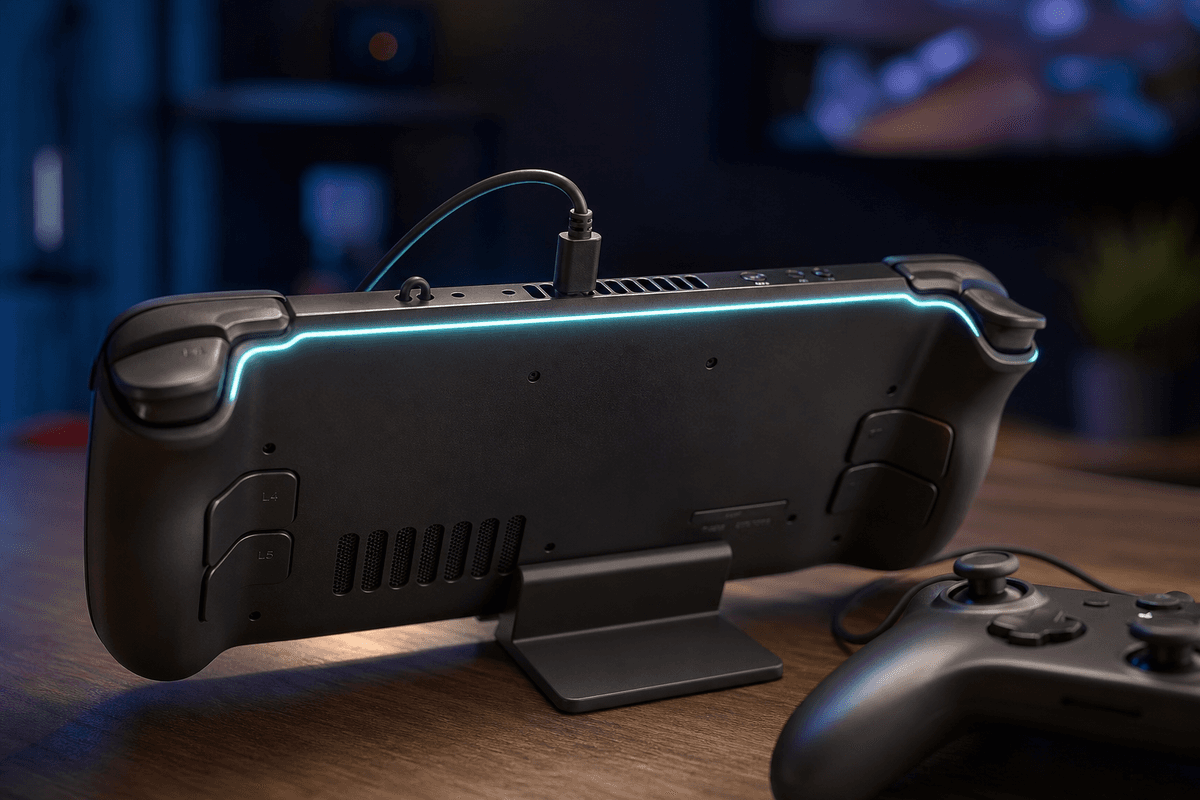
Steam Input : corriger doubles entrées et mauvais glyphes sur PC et Deck
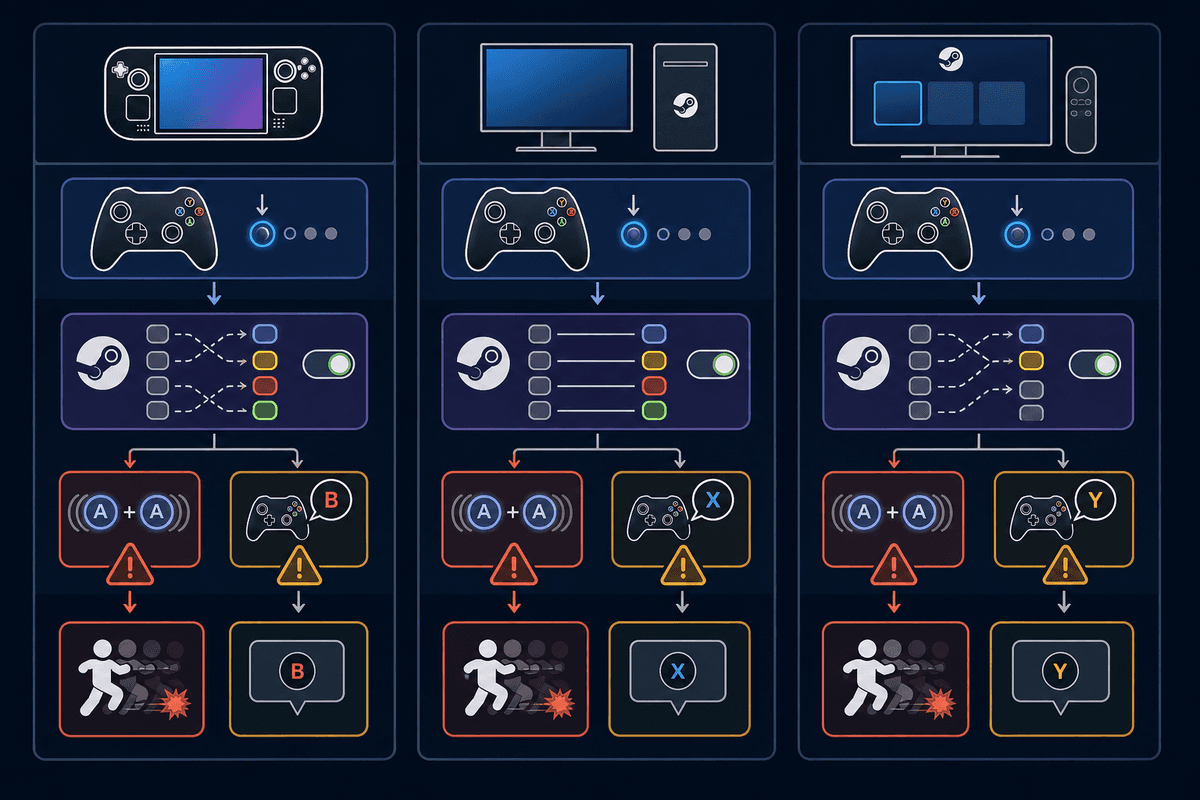
Steam Input a été conçu comme une couche de traduction entre une manette, les actions d’un jeu et les glyphes affichés à l’écran. Son intérêt est immense sur Steam Deck, avec les pads PlayStation, Xbox, Switch Pro et les contrôleurs génériques. Le revers arrive lorsqu’un jeu, Steam Input et un pilote virtuel essaient tous de gérer la même pression : une touche déclenche alors deux actions, ou l’interface affiche des boutons Xbox alors que vous jouez avec une manette PlayStation.
La correction la plus fiable consiste à isoler une seule couche responsable de la traduction des commandes. Commencez par déterminer si le doublon apparaît déjà dans Steam ou seulement une fois en jeu. Ce test sépare immédiatement un conflit Steam Input/support natif d’un second périphérique physique ou virtuel encore actif.
Diagnostiquer le problème avant de modifier votre layout
SteamOS et le Steam Deck peuvent faire coexister XInput, Raw Input, DirectInput et Steam Input. Cette souplesse explique les cas les plus confus : un jeu peut lire directement la manette via XInput pendant que Steam lui en envoie une seconde version remappée. Les mauvais glyphes viennent souvent du même décalage, car le jeu et Steam ne s’accordent plus sur le type de manette actif.
| Symptôme observé | Cause la plus probable | Correctif à privilégier |
|---|---|---|
| Steam ne voit qu’une pression, mais le jeu agit deux fois | Steam Input et le support manette natif du jeu lisent le même pad | Testez Steam Input désactivé pour ce jeu, puis relancez-le entièrement |
| Steam lui-même enregistre deux pressions dans ses menus | Deuxième pad, contrôleur virtuel, profil matériel ou logiciel de remappage externe | Gardez un seul périphérique physique et désactivez les couches supplémentaires |
| Les glyphes alternent entre Xbox, PlayStation et Nintendo | Layout hérité d’un autre pad, détection à chaud incomplète ou UI du jeu mal synchronisée | Redémarrez Steam, rechargez un layout propre et reconnectez uniquement la manette utilisée |
| Les glyphes sont faux dans Steam, mais corrects dans le jeu | Problème limité au client Steam ou à Big Picture | Fermez Steam complètement, reconnectez le pad puis relancez le client |
| Les glyphes sont corrects dans Steam, mais faux dans le jeu | Support natif incomplet, assets du jeu limités ou conflit avec Steam Input | Basculez entre support natif et Steam Input, sans empiler les deux couches |
Le piège courant : modifier les réglages globaux de toutes les manettes alors que le défaut ne concerne qu’un seul jeu. Les réglages par jeu permettent de conserver Steam Input pour les titres qui en ont besoin, tout en le retirant des jeux capables de lire votre contrôleur correctement en natif.
Sur Windows : éliminer le pad virtuel et le conflit par jeu
Sur PC, le point de départ se trouve dans Bibliothèque Steam → clic droit sur le jeu → Propriétés → Manette. Ce menu contrôle Steam Input au niveau du titre concerné. Il constitue le meilleur premier test lorsqu’un jeu double les menus, fait avancer une sélection de deux cases ou exécute deux attaques avec une seule pression.
- Forcez temporairement Steam Input sur « Désactiver » pour un jeu qui possède déjà un support manette complet. Relancez ensuite le jeu : la fermeture et la réouverture comptent, car beaucoup de titres détectent les périphériques uniquement au lancement.
- Gardez Steam Input activé si le jeu ne reconnaît pas votre pad, mélange les boutons ou ne propose que des glyphes génériques. Steam peut alors fournir un schéma cohérent à partir d’une configuration adaptée.
- Vérifiez les réglages globaux dans Steam → Paramètres → Manette. Ils servent à déclarer les familles de pads que Steam doit prendre en charge. Ils deviennent problématiques lorsqu’un second outil tente déjà de présenter la même manette au système.
- Coupez les logiciels de remappage externes pendant le test. Une manette physique peut apparaître à la fois comme elle-même et comme une manette virtuelle créée par ce logiciel. Le jeu reçoit alors deux périphériques valides, avec deux pressions parfaitement simultanées.
- Retirez les périphériques cachés ou virtuels inutilisés côté Windows. Les anciens pilotes de manettes, adaptateurs sans fil, profils de macros et périphériques d’émulation restent parfois actifs après avoir été débranchés.
Un contrôleur peut aussi changer de mode après une mise à jour de firmware : XInput, DirectInput, mode Switch ou profil personnalisé. Ce changement modifie l’identité envoyée à Steam et au jeu. Si les glyphes basculent soudainement ou si A/B et X/Y semblent inversés, vérifiez d’abord ce mode avant de refaire tous vos binds.
La combinaison à tester dans les jeux avec options de manette
Certains jeux proposent leur propre menu Manette, Input ou Controller, parfois avec une option de support Steam Input ou de sélection des prompts. Effectuez deux essais séparés : d’abord Steam Input activé avec le support interne du jeu désactivé lorsque cette option existe ; ensuite Steam Input désactivé avec le support natif du jeu actif. Conservez la configuration qui produit un seul événement par pression et les bons glyphes dans les menus comme en partie.
Évitez d’ajouter un layout communautaire complexe à ce stade. Un layout peut inclure des touches secondaires, des commandes au relâchement, des macros ou plusieurs couches d’actions. Il est excellent pour adapter un jeu mal pensé pour la manette ; il rend le diagnostic beaucoup moins lisible tant qu’un doublon de base n’est pas résolu.
Sur Steam Deck et SteamOS : vérifier le layout avant les réglages système
Sur Steam Deck, ouvrez la fiche du jeu dans la bibliothèque, sélectionnez l’icône de manette, puis entrez dans Controller Settings. Cette page indique le layout actif et donne accès aux configurations officielles ainsi qu’aux Community Layouts. Le layout chargé pour un jeu reste l’élément à contrôler avant de toucher aux paramètres globaux de SteamOS.
- Identifiez le layout actuellement sélectionné. Un profil créé pour une autre manette ou un ancien template peut conserver des attributions qui ne correspondent plus au pad branché.
- Rechargez une configuration propre lorsque les glyphes ne suivent plus le matériel connecté. Un template officiel ou un layout communautaire conçu pour le même type de manette évite d’hériter d’anciennes couches.
- Inspectez les action sets et les action set layers. Ces couches permettent à Steam Input de transformer les commandes selon le contexte, par exemple pour un menu, une roue d’objets ou un mode visée. Une layer laissée active peut superposer un bind supplémentaire.
- Désactivez Steam Input pour le jeu concerné si son support natif est fiable et que les entrées restent doublées. Le Deck continuera alors à présenter la manette au jeu sans la couche de remappage Steam Input.
- Redémarrez Steam après avoir connecté un nouveau contrôleur. Cela force une détection propre du pad, du layout et des glyphes affichés par le client.
Valve a corrigé le 9 septembre 2026 une régression qui cassait les binds des action set layers lors de l’édition d’une configuration. Ce détail compte si un doublon ou un bind fantôme est apparu après avoir modifié un layout plutôt qu’après un changement de manette. Dans ce cas, repartir d’une configuration propre est plus rapide que d’éditer chaque couche une à une.
La mise à jour du client Steam Deck du 21 janvier 2026 a ajouté un rafraîchissement instantané des glyphes et des configurations lors de la connexion d’une nouvelle manette. Les correctifs de détection à chaud améliorent le comportement courant, mais un jeu lancé avant le branchement du pad peut conserver sa propre détection jusqu’au prochain démarrage. Fermez donc le jeu avant de conclure qu’un changement de réglage a échoué.
Big Picture et client Steam : quand les mauvais glyphes viennent de l’interface
Les glyphes affichés dans Big Picture, dans la bibliothèque et dans certaines boîtes de dialogue ne prouvent pas toujours que le jeu recevra les mauvaises touches. Steam a corrigé en janvier 2026 des glyphes incorrects dans certains dialogues de bibliothèque, en plus d’améliorer le rafraîchissement à la connexion d’un nouveau pad. Un défaut limité au client Steam demande donc un test séparé du jeu lui-même.
- Fermez Steam complètement, puis reconnectez la manette avant de relancer le client.
- Entrez dans Big Picture et vérifiez que la navigation répond une seule fois à chaque direction.
- Ouvrez ensuite un jeu avec son layout par défaut, sans configuration communautaire complexe.
- Comparez les glyphes dans le menu du jeu, dans le gameplay et dans les écrans Steam. Une erreur limitée à un seul endroit désigne la couche responsable.
La bêta du client Steam ajoute aussi Big Art, une vue d’accueil inspirée de Big Picture, ainsi que des économiseurs d’écran intégrés sur les appareils SteamOS comme le Steam Deck et les Steam Machines. La même mise à jour améliore l’onglet Compatibilité en affichant la version active de Proton et ajoute une option de démarrage direct de SteamOS en mode Bureau. Ces évolutions facilitent la navigation et l’identification de l’environnement logiciel ; le contrôle des doubles entrées reste toutefois concentré sur le périphérique détecté, le layout chargé et le réglage Steam Input du jeu.
Envie de passer au niveau supérieur ?
Accédez à des stratégies exclusives, des astuces cachées et des analyses pro que nous ne partageons pas publiquement.
Guide stratégique ultime Guide de jeux + Astuces pro hebdomadaires
Réinitialiser les mauvais prompts sans perdre un réglage utile
Les prompts Xbox, PlayStation et Nintendo ne sont pas seulement des images décoratives. Steam Input peut demander les glyphes adaptés au type de contrôleur, tandis que le jeu peut choisir ses propres icônes selon son support natif. Lorsque ces deux logiques divergent, vous pouvez avoir les boutons PlayStation dans un écran et les lettres Xbox dans un autre.
La remise à plat la plus sûre consiste à débrancher les autres manettes, conserver un seul pad actif, redémarrer Steam, puis recharger un layout correspondant à ce pad. Lancez ensuite le jeu et choisissez son option de prompts si elle existe. Réinitialisez les binds du jeu uniquement si ses touches affichées ne correspondent toujours pas aux commandes réellement reçues.
Un jeu peut également posséder des assets de boutons incomplets ou lire une API différente selon ses écrans. Dans cette situation, Steam peut reconnaître correctement votre manette tandis que le jeu retombe sur des glyphes génériques. Activez Steam Input si le titre gère mal votre matériel ; privilégiez son support natif si ce dernier produit des prompts cohérents et un seul input par pression.
Cas des consoles portables tierces et des nouveaux contrôleurs SteamOS
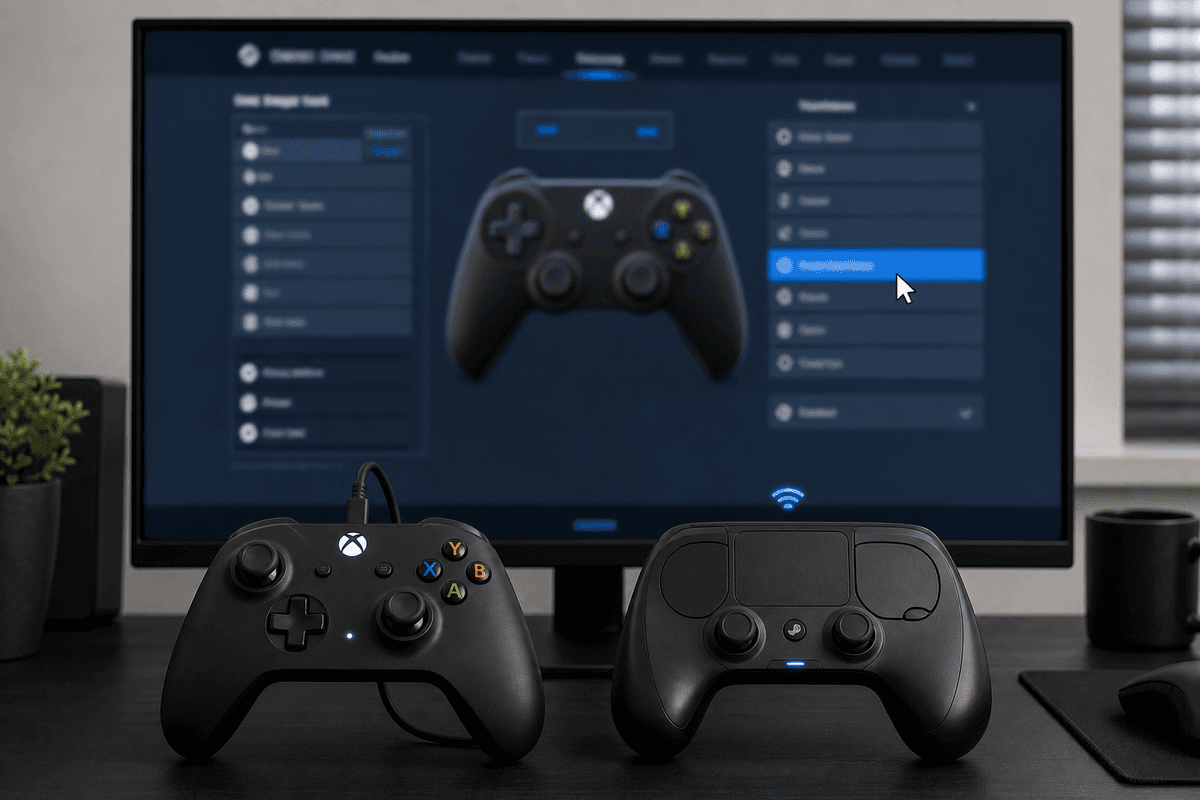
SteamOS 3.8.25 Beta élargit la prise en charge des machines et contrôleurs hors matériel Valve. Elle ajoute une prise en charge initiale du gamepad de la MSI Claw 8 EX AI+, prend en charge les contrôleurs de l’Ayaneo Pocket S2 et du Konkr Fit, et améliore le support des anciens modèles MSI Claw ainsi que des appareils OneXPlayer.
Le Konkr Fit est une portable Windows dotée de sticks TMR et de gâchettes à effet Hall. Elle existe avec un AMD Ryzen AI 9 HX 470 ou un Ryzen AI 9 HX 370. Ces composants améliorent la précision et la durabilité du matériel, mais le diagnostic d’un doublon reste logiciel : mode de contrôleur actif, périphérique virtuel, layout Steam Input enregistré et prise en charge native du jeu.
Après une mise à jour de SteamOS, du client Steam ou du firmware d’un pad tiers, évitez de réinjecter immédiatement un ancien profil complexe. Commencez avec la configuration par défaut et un seul contrôleur connecté. Une fois les glyphes et les pressions redevenus cohérents, réappliquez vos réglages avancés : gyro, palettes, menus radiaux et layers d’actions.
Ordre de correction à retenir
Pour régler Steam Input proprement, commencez toujours avec un seul pad physique, aucun outil externe de remappage et un layout par défaut. Si Steam voit une seule pression mais que le jeu en reçoit deux, basculez Steam Input au niveau de ce jeu et choisissez entre la couche Steam ou le support natif. Si Steam détecte déjà le doublon, cherchez un périphérique virtuel, un second contrôleur ou un profil matériel actif. Enfin, si seules les icônes sont fausses, redémarrez Steam, rechargez le layout correspondant au pad et vérifiez les prompts dans le jeu plutôt que dans la seule interface Big Picture.