
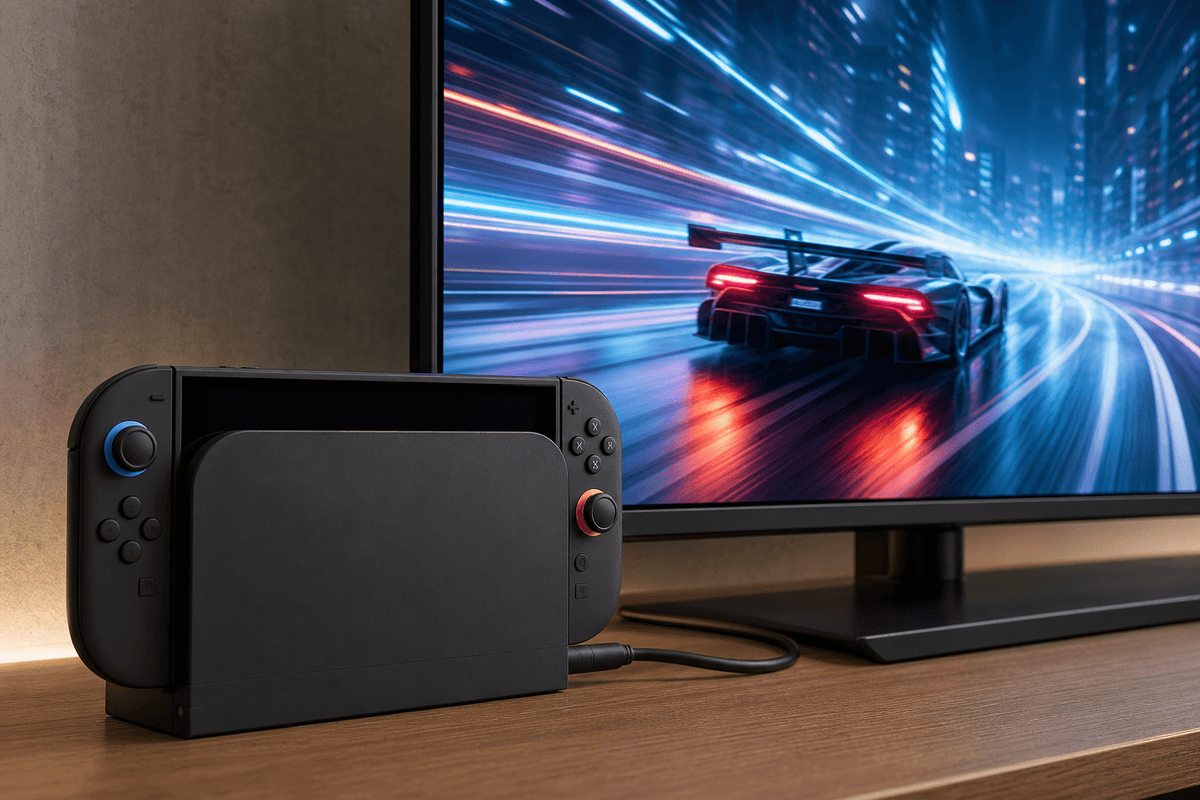
Switch 2 23.0.0 : vérifier le VRR TV, le dock et GameChat
Switch 2 23.0.0 : le VRR TV fonctionne, à condition de mettre aussi le dock à jour
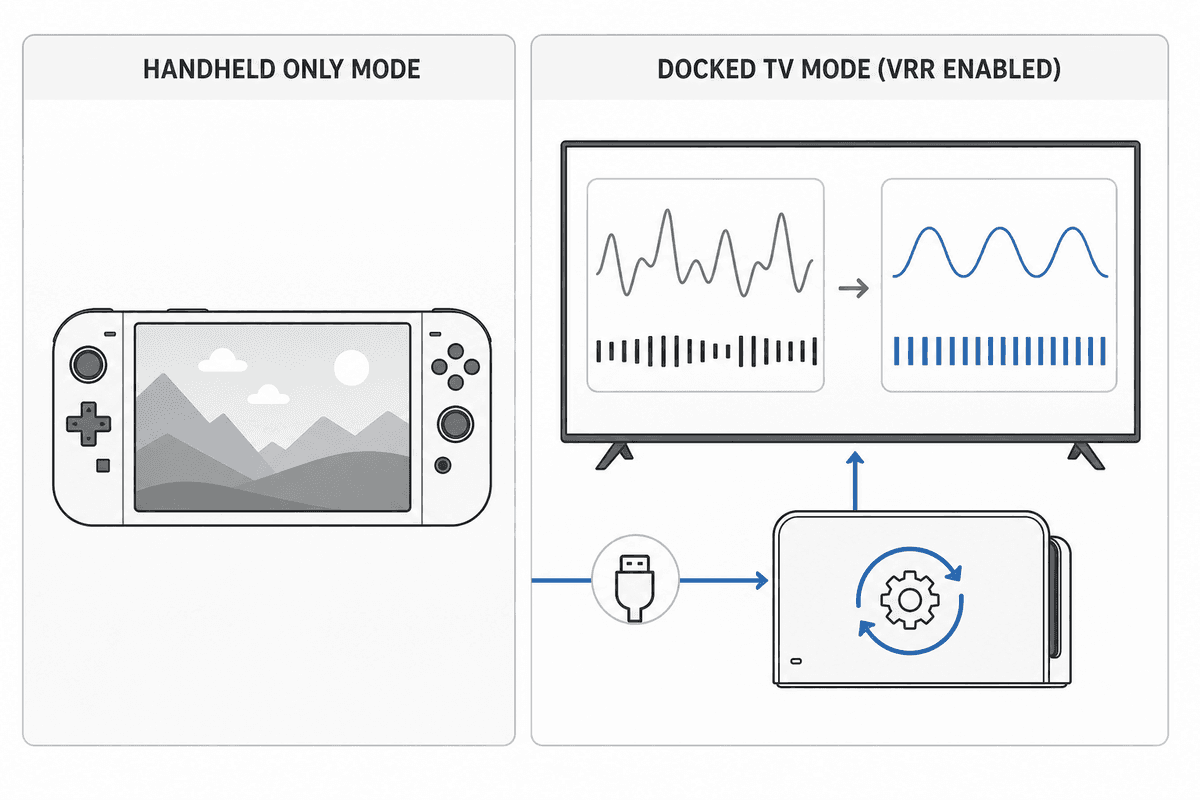
La mise à jour système 23.0.0, publiée le 10 septembre 2026, corrige un manque assez incompréhensible de la Switch 2 : le VRR est désormais pris en charge en mode TV. Dit simplement, le téléviseur peut adapter sa fréquence de rafraîchissement au rythme réel du jeu, ce qui réduit le tearing et rend les variations de fluidité moins agressives à l’œil. Ce n’est pas une option miracle, mais c’est le genre de fonction qui améliore immédiatement le confort sur les titres dont la cadence n’est pas parfaitement verrouillée.
Le piège, lui, est presque trop Nintendo pour être inventé : installer 23.0.0 sur la console ne suffit pas. Le dock Nintendo Switch 2 possède son propre firmware et doit aussi être mis à jour. Sans cette étape, l’option VRR peut bien apparaître dans les menus de la console, alors que le téléviseur, lui, ne bascule jamais en VRR. C’est exactement le type de détail qui donne l’impression qu’une fonction « ne marche pas », alors qu’il manque juste une étape cachée à deux niveaux de menu.
Autre nuance importante, et elle évite beaucoup de faux espoirs : le VRR ne s’applique pas globalement à toute la bibliothèque. Sur Switch 2, il fonctionne jeu par jeu. Il faut donc quatre éléments alignés en même temps : la console en 23.0.0, le dock mis à jour, un écran compatible VRR via HDMI, et un jeu explicitement pris en charge. Au lancement de cette mise à jour, le test le plus clair reste Nintendo Switch 2 Welcome Tour en version 1.1.0, qui est le seul titre confirmé pour ce comportement.
La bonne nouvelle, c’est que 23.0.0 ne se limite pas au VRR. Nintendo retouche aussi le quotidien : GameChat gagne une vraie liste de discussions déjà rejointes, la création d’un nouveau chat sans sélectionner d’ami au préalable, et une option de redimensionnement accessible pendant une session via le bouton C. La mise à jour ajoute également un réglage Handheld Mode Boost dans les paramètres rapides, améliore les Virtual Game Cards, et active un transfert complet entre deux Switch 2, captures et sauvegardes comprises.
Ce que la version 23.0.0 change réellement
| Fonction | Ce qui est ajouté | Ce qu’il faut vérifier |
|---|---|---|
| VRR en mode TV | La Switch 2 peut adapter sa sortie vidéo au rythme de traitement d’un jeu compatible. | Console en 23.0.0, dock à jour, écran HDMI compatible VRR et jeu expressément pris en charge. |
| Mise à jour du dock | Une option Dock Update met à jour le firmware interne de la station d’accueil. | La console doit être insérée dans un dock Nintendo Switch 2 pendant l’opération. |
| GameChat | Liste des discussions déjà rejointes, création d’un nouveau chat sans choisir d’ami et redimensionnement via une option affichée après pression sur le bouton C. | Tester la liste de chats, la création de session et le nouveau réglage de taille d’affichage pendant un chat. |
| Virtual Game Cards | Un nouveau menu Settings apparaît dans la liste des cartes de jeu virtuelles. | Contrôler l’enregistrement des consoles et les règles de licence en ligne sur un foyer multi-Switch. |
| Transfert Switch 2 | L’option Transfer all to Nintendo Switch 2 transfère aussi les sauvegardes et captures d’écran. | Vérifier l’espace libre, la disponibilité des deux consoles et l’état des données avant de lancer le transfert. |
| Accessibilité et interface | Portugais (Brésil) pour la synthèse vocale et la conversion voix-texte de GameChat, musique de fond dans l’éditeur Mii et partage par QR code. | Passer dans Accessibilité et dans l’éditeur Mii pour valider les nouvelles options si vous les utilisez régulièrement. |
Si on résume l’esprit de la mise à jour en une phrase : 23.0.0 ajoute enfin une fonction technique attendue, mais elle demande plus de vérifications que son simple nom dans un changelog. C’est précisément pour ça qu’un passage rapide dans les menus vaut mieux qu’une demi-heure à soupçonner le câble, la TV ou le jeu au hasard.
Avant la mise à jour : la checklist qui évite les faux diagnostics
- Dans Paramètres système → Système, relever la version actuelle de la console. La cible est bien la version 23.0.0.
- Vérifier que le téléviseur ou le moniteur accepte le VRR via HDMI. Selon les marques, l’option peut s’appeler VRR, HDMI VRR, FreeSync ou être liée au mode Jeu.
- Utiliser un câble HDMI fiable et éviter, pour le premier test, les adaptateurs, splitters ou maillons intermédiaires qui compliquent la négociation du signal.
- Prévoir le dock Nintendo Switch 2 et laisser la console insérée pendant sa mise à jour. C’est une opération distincte de l’update système.
- Mettre à jour Nintendo Switch 2 Welcome Tour en version 1.1.0 si le jeu est disponible : au lancement de 23.0.0, c’est le seul titre confirmé pour activer le VRR.
- Si vous utilisez souvent GameChat, noter vos habitudes actuelles : taille d’affichage, façon de rejoindre un chat, liste d’amis. Après la mise à jour, vous verrez plus vite ce qui a changé.
- Si votre bibliothèque repose sur des jeux dématérialisés, ouvrez aussi la liste des Virtual Game Cards après l’update : le nouveau menu Settings a justement de l’intérêt quand plusieurs consoles gravitent dans le même foyer.
Le point le plus facile à rater reste celui du téléviseur. Beaucoup d’écrans compatibles VRR ne l’activent pas sur tous les ports HDMI, et certains le masquent derrière un mode Jeu, un réglage spécifique de l’entrée ou une option qui n’a pas un nom très accueillant. En clair : si votre TV est compatible « en théorie », vérifiez le port réellement utilisé par la Switch 2. Ce n’est pas glamour, mais c’est souvent là que se perd le quart d’heure de diagnostic.
Le deuxième piège, c’est de confondre présence de l’option et fonctionnement réel. Oui, la mise à jour ajoute un menu VRR Settings côté console. Non, voir ce menu ne prouve pas que le signal VRR sort déjà correctement vers l’écran. Tant que le dock n’est pas lui aussi à jour et que le jeu lancé n’est pas compatible, le simple curseur dans les paramètres ne raconte qu’une partie de l’histoire.
Enfin, n’oubliez pas le contexte un peu plus large : la version 23.0.0 arrive aussi sur l’écosystème Nintendo Switch, mais la partie qui nous intéresse ici, le VRR en mode TV, concerne bien la Switch 2. Si vous gérez plusieurs machines à la maison, ce détail évite d’aller chercher une option qui n’a pas le même rôle partout.
Après l’installation : l’ordre exact pour activer le VRR
Une fois la console passée en 23.0.0, commencez par la laisser dans son dock Nintendo Switch 2, puis ouvrez HOME → Paramètres système → Système → Dock Update. Attendez la confirmation de fin avant de toucher aux réglages vidéo. Nintendo a séparé les deux firmwares ; la décision n’est pas particulièrement élégante, mais elle est obligatoire pour que le signal VRR puisse réellement passer par la sortie HDMI du dock.
Ensuite seulement, rendez-vous dans Paramètres système → Sortie TV ou dans l’écran d’affichage correspondant, puis cherchez VRR Settings. Activez l’option si elle est disponible. Si elle est grisée, absente ou sans effet visible, ne sautez pas tout de suite à la conclusion que la console a un problème : vérifiez d’abord le port HDMI de la TV, l’activation du mode Jeu, et le fait que la console soit bien en mode TV.
- Mettre la console en 23.0.0.
- Insérer la console dans le dock.
- Lancer Dock Update dans les paramètres système.
- Revenir dans les réglages vidéo et activer VRR Settings.
- Lancer un jeu confirmé compatible, en pratique Nintendo Switch 2 Welcome Tour 1.1.0.
- Contrôler l’état du signal côté téléviseur, si votre écran propose une page d’information de l’entrée vidéo.
Ce dernier point est le plus utile si vous voulez éviter les impressions trompeuses. Tester « à l’œil » n’est pas absurde, mais ce n’est pas la méthode la plus propre. Un téléviseur qui affiche les informations du signal reçu vous dira bien plus clairement si le flux est reconnu comme VRR. C’est plus fiable que de scruter une scène pendant trois minutes en se demandant si l’image est “un peu plus douce qu’avant”.
Si votre TV ne propose pas cette page d’information, le bon réflexe est simplement de réduire les variables. Pour un premier essai, branchez la Switch 2 directement au téléviseur via le dock, sans passer par un ampli, une barre de son ou un autre appareil intermédiaire. Vous pourrez raffiner l’installation ensuite. Pour vérifier une nouvelle fonction HDMI, le circuit le plus court reste aussi le plus honnête.
Le VRR ne débloque pas magiquement tous les jeux
Il faut insister là-dessus parce que c’est exactement le genre de détail qui crée de la frustration : sur Switch 2, le VRR en mode TV ne se comporte pas comme un interrupteur universel pour toute votre ludothèque. La fonction est gérée jeu par jeu, via une liste de titres explicitement pris en charge. Autrement dit, activer le réglage côté système ne force pas magiquement le VRR dans n’importe quel jeu lancé ensuite.
Au moment de la sortie de 23.0.0, le cas à tester est donc très simple : Nintendo Switch 2 Welcome Tour, mis à jour en version 1.1.0. Tant que d’autres jeux ne reçoivent pas de prise en charge explicite, inutile d’attendre une transformation globale de toute la bibliothèque. C’est un démarrage assez étroit, mais au moins il évite de croire que chaque variation de fluidité sur Switch 2 sera immédiatement absorbée par le VRR.
Il faut aussi garder une attente réaliste sur le bénéfice réel. Le VRR ne crée pas des images que la console n’a pas calculées, ne change pas la résolution d’un jeu par magie et n’efface ni les limites CPU ni les limites GPU. Ce qu’il améliore, c’est la manière dont les fluctuations sont présentées à l’écran. Sur un titre qui varie, l’image peut paraître plus cohérente, moins saccadée visuellement, avec moins de déchirures. C’est un outil de confort, pas un patch de puissance.
Et c’est précisément pour ça que la fonction a du sens sur Switch 2 : beaucoup de jeux visent d’abord un compromis propre entre rendu, résolution dynamique et stabilité générale. Dans ce contexte, un meilleur habillage des variations compte vraiment. Ce n’est pas spectaculaire sur une fiche marketing, mais dans un salon, manette en main, ça se sent souvent plus qu’un slogan sur la boîte.
La chaîne HDMI peut saboter le test avant même le jeu
Le diagnostic du VRR devient vite pénible parce qu’il mélange des éléments qui n’ont pas tous le même langage : la console, le dock, la TV et parfois un appareil intermédiaire. Si l’un d’eux ne suit pas, le reste peut sembler “presque bon” tout en restant faux. C’est pour ça qu’un test propre demande un peu de discipline.
Premier réflexe utile : garder la chaîne simple. Si votre installation habituelle passe par une barre de son, un ampli home cinéma ou un sélecteur HDMI, commencez sans eux. Non pas parce qu’ils posent forcément problème, mais parce qu’ils ajoutent des inconnues. Une fois le VRR validé en connexion directe sur le téléviseur, vous pourrez réintroduire les autres appareils un par un.
Deuxième réflexe : vérifier le bon port HDMI. Certaines TV réservent le VRR à un ou deux ports, ou l’associent à un profil précis. Si vous changez la Switch 2 de prise et que tout se met soudain à fonctionner, ce n’est pas de la sorcellerie, juste de la signalétique télévisuelle typiquement peu accueillante.
Troisième réflexe : regarder les menus d’information de sortie si votre téléviseur en propose. Selon la langue ou le modèle, vous pouvez tomber sur des écrans qui ressemblent à Video Output Information ou à d’autres libellés proches. Le nom exact varie, mais l’idée reste la même : voir ce que l’écran croit recevoir. Quand on parle de VRR, cette vérification vaut plus qu’une impression visuelle isolée.
GameChat, affichage et interface : les contrôles utiles au quotidien
La partie GameChat gagne surtout en ergonomie, et c’est une bonne nouvelle parce que ce sont souvent les petites frictions répétées qui fatiguent le plus à long terme. La mise à jour 23.0.0 ajoute une liste des discussions déjà rejointes, ce qui évite de repartir de zéro pour retrouver un chat déjà utilisé. Elle permet aussi de créer un nouveau GameChat sans sélectionner d’ami au préalable, ce qui enlève une étape un peu rigide du flux précédent.
Pendant une session, le changement le plus concret est celui-ci : en appuyant sur le bouton C, vous obtenez désormais une option de menu pour modifier la taille de l’écran du chat. La nuance compte. Il ne s’agit pas d’un redimensionnement global sorti de nulle part dans les paramètres système, mais bien d’une option accessible pendant le chat via ce menu. Sur le papier, c’est minuscule ; dans le salon, c’est beaucoup moins anecdotique. Une incrustation trop grande peut manger des éléments d’interface, tandis qu’une fenêtre trop petite devient illisible à distance.
Le bon test, ici, consiste à lancer une session GameChat puis à vérifier trois choses, tout bêtement :
- la présence de la liste des chats déjà fréquentés ;
- la possibilité de démarrer un nouveau chat sans imposer d’abord une sélection d’ami ;
- le comportement du menu du bouton C pour ajuster la taille de l’affichage pendant la session.
Les options d’accessibilité évoluent aussi de manière très concrète. Le portugais (Brésil) arrive dans Accessibilité → Synthèse vocale, et la même langue s’ajoute aux options de conversion voix-texte pour GameChat. Ce n’est pas le genre de ligne qui fait le tour des réseaux, mais pour les joueurs concernés, c’est une amélioration beaucoup plus importante qu’un simple bruit de changelog.
L’éditeur de Mii récupère, lui, un petit coup de jeune plus léger. Il prend en charge une musique de fond, avec un menu BGM Settings pour changer ou couper cette musique, et permet de générer un code QR afin de partager un Mii. Là encore, rien de révolutionnaire, mais assez pour rendre l’outil un peu moins figé et un peu plus pratique au quotidien.
Enfin, le nouveau Handheld Mode Boost, visible dans les réglages rapides, mérite au moins un essai si vous jouez souvent en local. Avec ce mode, d’autres manettes peuvent être utilisées alors que les Joy-Con 2 restent attachés à la console. C’est une petite fonction, mais elle a une vraie utilité : poser la machine sur un support et jouer sans avoir à détacher systématiquement les contrôleurs intégrés. Le genre de détail qui ne vend pas une console, mais qui simplifie la vraie vie.
Virtual Game Cards et transfert total : attention aux droits de licence
Les Virtual Game Cards gagnent un nouveau menu Settings depuis leur liste sur l’écran HOME. L’intérêt immédiat, c’est de pouvoir consulter le statut d’enregistrement de l’appareil. Sur une seule console, ce n’est pas forcément spectaculaire. Sur un foyer avec une Switch, une Switch 2 ou plusieurs Switch 2, c’est tout de suite plus utile : on évite de découvrir au mauvais moment qu’un jeu numérique reste lié à une autre machine ou qu’un transfert n’a pas abouti comme prévu.
La mise à jour ajoute aussi une solution de secours bienvenue quand une carte de jeu virtuelle ne peut pas être transférée parce que l’autre console est éteinte ou hors ligne : un accès temporaire via licence en ligne. Mais il faut être très clair sur la limite. Avec cette licence en ligne, seul l’utilisateur qui a acheté le logiciel peut jouer. Les autres profils de la console ne récupèrent pas ce droit. Pour les foyers qui partagent beaucoup de jeux numériques, cette précision compte énormément.
Autrement dit, 23.0.0 rend la situation plus souple, pas magique. Si votre organisation familiale repose sur plusieurs profils qui se passent des achats numériques, prenez le temps de vérifier qui possède quoi avant de déplacer des licences ou de compter sur l’option de lecture temporaire. C’est exactement le genre de règle discrète qui finit en “pourquoi ça marche chez toi mais pas chez moi ?” un dimanche soir.
La partie transfert, elle, devient nettement plus directe sur Switch 2. Dans Paramètres système, l’option Transfer all to Nintendo Switch 2 lance un transfert complet entre deux consoles Switch 2, y compris les sauvegardes et les captures d’écran. Pour remplacer une machine ou migrer proprement vers une autre, c’est une amélioration bien plus importante qu’elle n’en a l’air.
Avant de lancer l’opération, vérifiez quand même trois choses simples : que les deux consoles sont disponibles, que l’espace de stockage de destination n’est pas déjà saturé, et que vous savez exactement quelles données vous voulez déplacer. Le mot “complet” est pratique ; il mérite juste d’être pris au pied de la lettre avant d’appuyer sur valider.
Si le VRR reste inactif : diagnostic rapide
| Symptôme | Vérification la plus utile | Action à effectuer |
|---|---|---|
| L’option VRR est absente | La console n’est pas en 23.0.0 ou n’est pas en mode TV. | Confirmer la version 23.0.0, placer la Switch 2 dans son dock, puis rouvrir les réglages de sortie TV. |
| L’option est visible, mais la TV n’indique pas VRR | Le dock n’a pas été mis à jour, le port HDMI utilisé n’est pas le bon, ou le VRR n’est pas activé sur l’écran. | Lancer Dock Update, tester un autre port HDMI et activer le mode Jeu ou le VRR côté téléviseur. |
| Le téléviseur détecte le VRR, mais aucun changement n’est perceptible | Le jeu lancé n’est pas forcément compatible VRR. | Tester avec Nintendo Switch 2 Welcome Tour en version 1.1.0, puis vérifier les futurs jeux au cas par cas. |
| Image noire, coupures ou comportement HDMI étrange après l’update | Un élément de la chaîne HDMI mérite d’être isolé et recontrôlé. | Essayer temporairement la Switch 2 reliée directement au téléviseur, puis rebrancher barre de son ou ampli seulement après validation du signal vidéo. |
Cette dernière ligne mérite une précision : 23.0.0 n’annonce pas de nouveau menu audio dédié. Si votre installation passe par une barre de son ou un ampli, le bon réflexe n’est pas de poser un diagnostic automatique, mais simplement de tester la chaîne après la mise à jour. En clair, on parle de vérification pratique, pas d’une panne standard à attribuer d’office au firmware.
Points forts et limites de la mise à jour 23.0.0
Points forts
- Le VRR en mode TV améliore enfin la gestion des fréquences d’images variables sur écran compatible.
- Le firmware du dock rend l’évolution matérielle de la Switch 2 exploitable sans nouvel accessoire.
- GameChat gagne des réglages pratiques pour retrouver ses discussions et ajuster l’affichage pendant une session.
- Le transfert complet entre deux Switch 2 réduit la friction lors d’un remplacement de console.
- Les Virtual Game Cards deviennent un peu plus lisibles sur la question des enregistrements et des licences.
- L’accessibilité progresse avec le portugais (Brésil) dans la synthèse vocale et la conversion voix-texte de GameChat.
Limites
- Quatre conditions doivent être réunies pour le VRR : console, dock, écran et jeu compatible.
- Le VRR reste limité aux titres explicitement pris en charge ; il ne s’applique pas à toute la ludothèque.
- Au lancement, Nintendo Switch 2 Welcome Tour 1.1.0 est le seul jeu confirmé compatible.
- La mise à jour du dock est séparée de celle de la console, ce qui rend le parcours moins intuitif qu’il ne devrait l’être.
- Les foyers multi-profils devront toujours vérifier les règles de licence en ligne avant de compter sur un accès partagé.
Verdict : une mise à jour à installer, avec cinq minutes de réglages obligatoires
La version 23.0.0 est clairement une mise à jour à faire sur Switch 2, ne serait-ce que parce qu’elle active enfin une fonction attendue en mode TV et ajoute plusieurs ajustements utiles au quotidien. Mais elle demande un peu de méthode. Le vrai piège n’est pas la difficulté technique du VRR : c’est son enchaînement de conditions. Tant que le dock n’est pas mis à jour, que l’écran n’est pas correctement réglé et que le jeu lancé n’est pas compatible, la promesse reste théorique.
La bonne manière de voir cette version, c’est donc celle-ci : 23.0.0 ouvre une porte technique, elle n’améliore pas automatiquement chaque jeu Switch 2. En revanche, si vous prenez cinq minutes pour vérifier le dock, le menu VRR Settings, Welcome Tour 1.1.0, puis les nouveautés de GameChat, des Virtual Game Cards et du transfert complet, vous éviterez l’essentiel des faux diagnostics. Et pour une mise à jour système, c’est déjà beaucoup mieux qu’un changelog qu’on installe en croisant les doigts.