
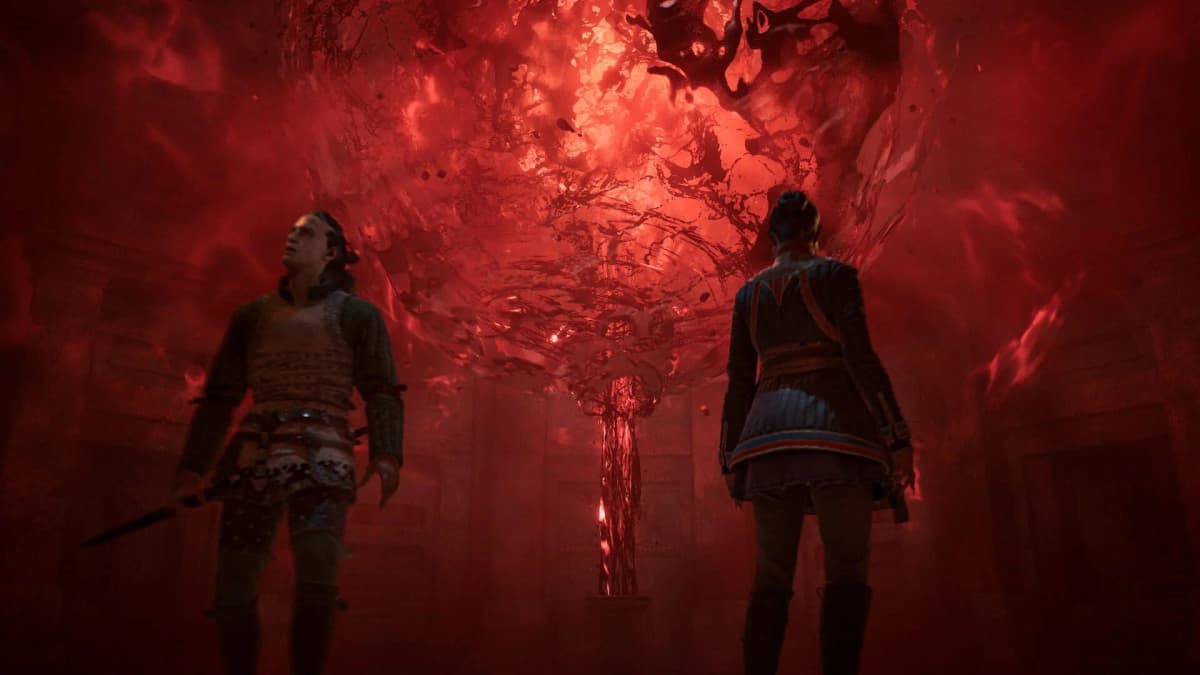
Réglez d’abord The Blood of Dawnwalker autour d’un objectif stable de 60 i/s : 1080p Medium pour 6 Go de VRAM, 1080p High ou 1440p Medium pour 8 Go, puis 1440p High pour les cartes récentes. Gardez les textures élevées, mais baissez en priorité les reflets et l’éclairage volumétrique si les combats ou les zones nocturnes provoquent des à-coups.
Cette hiérarchie protège l’ambiance sombre du RPG de Rebel Wolves sans charger inutilement le GPU. Elle compte particulièrement durant les séquences nocturnes de Cohen : ses capacités de Dawn Walker, les déplacements rapides, les effets de combat et les rotations de caméra rendent les chutes de frametime bien plus visibles qu’une simple baisse de moyenne d’images par seconde.
Point important avant le lancement du 3 septembre 2026 : les configurations PC officielles reposent sur un upscaling réglé sur Balanced, mais la prise en charge explicite de DLSS, FSR, XeSS et de la génération d’images n’est pas documentée dans les informations techniques disponibles. Préparez donc votre profil autour du mode d’upscaling réellement proposé au lancement, au lieu de forcer une technologie absente du menu.
Table des matières (10)
Choisissez votre cible avant de toucher aux réglages
Toutes les configurations partagent les mêmes fondations : 16 Go de RAM, 60 Go disponibles sur SSD, Windows 10 64 bits ou version plus récente, et DirectX 12. Le SSD est indispensable pour limiter les pauses de streaming lorsque Cohen traverse rapidement une zone détaillée ; un disque dur mécanique risque d’ajouter du pop-in de textures et des micro-freezes.
| Profil PC | Base matérielle | Cible raisonnable | Point à surveiller |
|---|---|---|---|
| 6 Go de VRAM | GTX 1060 ou RX 580, Core i5-11400F ou Ryzen 7 2700X | 1080p Medium, 30 à 60 i/s selon la scène | Reflets, volumétriques et streaming des textures |
| 8 Go de VRAM | RTX 2060 Super, GTX 1070 Ti, RX 5700 ou Arc A750 ; Core i7-11700K ou Ryzen 7 5700X | 1080p 60 i/s en Medium/High ; 1440p Medium avec upscaling | Stabilité des 60 i/s dans les combats chargés |
| 8 à 12 Go de VRAM récent | RTX 4060, RX 7600 XT ou Arc B580 ; Core i7-11700K ou Ryzen 7 5700X | 1440p High à 60 i/s avec upscaling Balanced | Usage VRAM des textures Ultra et des reflets |
| 12 Go ou plus | RTX 4070 Ti ou carte équivalente ; Core i7-12700K ou Ryzen 7 7800X3D | 4K Ultra à 60 i/s avec upscaling Quality ou Balanced | Éclairage volumétrique, ombres Ultra et frametimes |
La grille 1440p High vise 60 i/s avec une RTX 4060, une RX 7600 XT ou une Arc B580. Elle indique 8 Go de VRAM comme seuil, mais cette capacité laisse peu de marge dès que les textures, les reflets et les effets sont poussés au maximum. Sur une carte de 8 Go, partez sur des textures High plutôt qu’Ultra si l’usage mémoire grimpe ou si les changements de zone créent des saccades.
La cible 4K Ultra mentionne une RTX 4070 Ti avec 12 Go de VRAM ou plus. Une référence AMD RX 9070 est également associée à ce palier, mais son appellation reste à confirmer ; retenez surtout le besoin de 12 Go de VRAM, d’un processeur solide et d’un upscaling actif pour maintenir la fluidité.
Réglez les options lourdes de façon cohérente
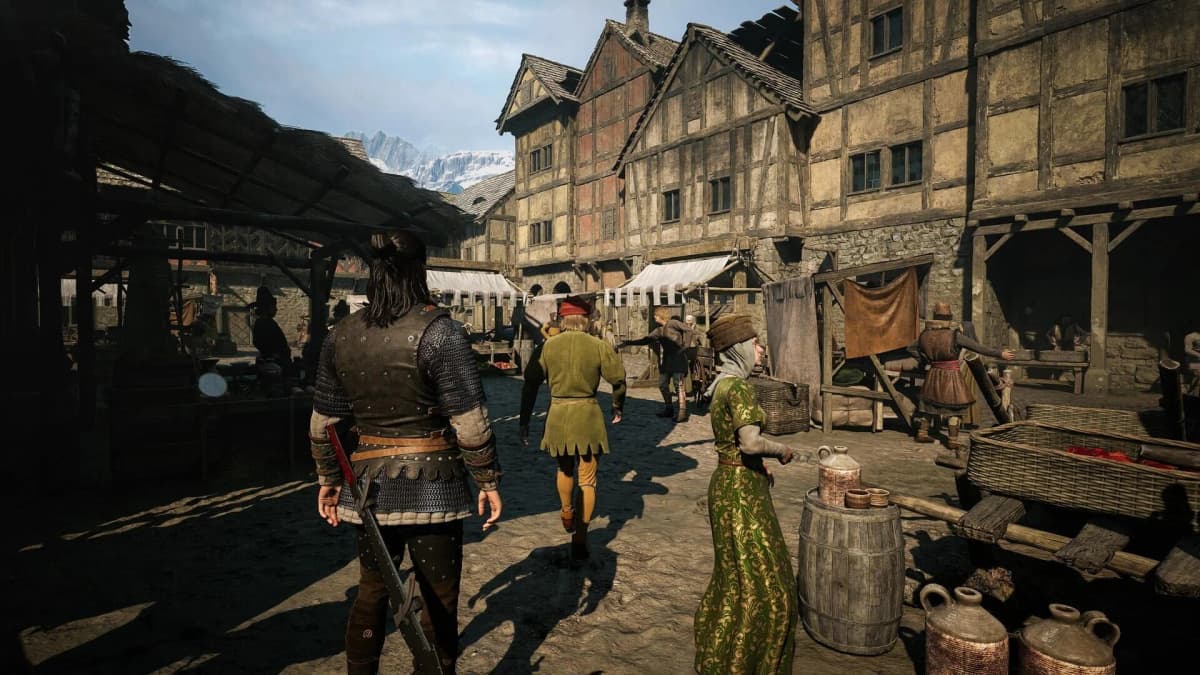
The Blood of Dawnwalker s’appuie sur une base Unreal Engine 5 et DirectX 12 : empiler les options Ultra est rarement la meilleure approche sur une machine située près du minimum recommandé. Les textures définissent la netteté des armures, décors et visages ; les reflets, les ombres et les volumétriques déterminent plus souvent les pics de charge qui cassent le frame pacing.
Les libellés exacts des options graphiques ne sont pas encore détaillés. Si le menu final sépare les textures, les ombres, l’éclairage, les effets et les reflets, utilisez les niveaux ci-dessous comme profils de départ cohérents plutôt que comme des noms d’options garantis.
| Réglage | 6 Go de VRAM | 8 Go de VRAM | 12 Go ou plus | Pourquoi |
|---|---|---|---|---|
| Textures | High | High, Ultra si la VRAM reste stable | Ultra | Préserve les détails proches sans sacrifier la lisibilité |
| Ombres | Medium | High | Ultra | Le gain visuel existe, mais le coût monte vite dans les scènes complexes |
| Éclairage et volumétriques | Medium | High, volumétriques Medium | High ou Ultra | Réglage prioritaire à baisser lors des ralentissements |
| Reflets | Low ou Medium | High en 1080p, Medium en 1440p | High ou Ultra | Les reflets pénalisent souvent les scènes humides, intérieures ou très éclairées |
| Effets et particules | Medium | High | High ou Ultra | Évite les chutes de débit pendant les affrontements |
Sur GTX 1060 ou RX 580, les textures High restent préférables à des textures Medium floues, à condition de limiter les reflets et de garder les volumétriques à un niveau modéré. Le piège consiste à réduire d’abord les textures alors que le vrai coût vient des ombres dynamiques, de la brume éclairée et des effets de lumière.
Sur RTX 2060 Super, GTX 1070 Ti, RX 5700 ou Arc A750, conservez les textures High et les ombres High. En 1440p, descendre les reflets d’un cran apporte généralement une marge plus utile que de rogner la qualité géométrique. Les silhouettes, les murs et les objets proches restent nets, tandis que les pics GPU deviennent moins brutaux.
Les cartes de la classe RTX 4060, RX 7600 XT et Arc B580 sont adaptées au 1440p High visé par la configuration officielle. Réservez Ultra aux textures ou au feuillage si l’image reste stable ; cumuler Ultra sur les reflets, l’éclairage volumétrique et les ombres consomme votre marge de sécurité pour un gain visuel moins évident en mouvement.
DLSS, FSR, XeSS et frame generation : quoi activer selon le menu final
Le seul point établi pour les cibles de performances officielles est l’usage d’un upscaling en mode Balanced. Ce mode sert de base aux profils 1080p 60 i/s, 1440p 60 i/s et 4K 60 i/s. Il ne confirme pas à lui seul la présence de DLSS, FSR ou XeSS : vérifiez la technologie affichée par votre version du jeu avant de choisir un réglage.
| Matériel et résolution | Mode à privilégier si disponible | Réglage à éviter en premier | Résultat recherché |
|---|---|---|---|
| GTX 10, RX 580 et GPU ancien à 1080p | Upscaler spatial ou FSR Quality ; Balanced si nécessaire | Performance | Gagner de la fluidité sans effacer les détails fins |
| RTX 20/30 à 1080p ou 1440p | DLSS Quality à 1080p, Balanced à 1440p | Sharpening trop élevé | Maintenir 60 i/s avec une image stable en mouvement |
| Radeon récente à 1080p ou 1440p | FSR Quality à 1080p, Balanced à 1440p | Performance à 1080p | Limiter le flou et les artefacts sur les déplacements rapides |
| Intel Arc à 1440p | XeSS Balanced, ou Quality si les 60 i/s tiennent | Balanced avec textures Ultra sur 8 Go | Préserver les détails tout en gardant une marge VRAM |
| GPU haut de gamme à 4K | Quality d’abord, Balanced si les frametimes restent trop hauts | Ultra natif sans marge de performance | Une 4K propre et régulière plutôt qu’une moyenne instable |
Le mode Quality convient mieux au 1080p, où une résolution interne trop basse peut brouiller les cheveux, la végétation, les grillages et les contours des ennemis. Le mode Balanced devient plus intéressant en 1440p et 4K : la résolution de sortie offre assez de pixels pour conserver une image propre tout en allégeant fortement le rendu interne.
Si l’interface propose DLSS, FSR ou XeSS, commencez avec le mode Quality lorsque votre PC se situe déjà près de 60 i/s. Passez en Balanced seulement si les séquences de combat, les zones de nuit ou les effets de particules font tomber régulièrement sous votre cible. Une image légèrement moins nette reste préférable à une oscillation permanente entre 45 et 60 i/s, mais un preset Performance à 1080p risque de produire une image trop molle.
La génération d’images n’est pas confirmée pour le lancement. Si une option de frame generation est présente, activez-la seulement après avoir stabilisé les performances réelles du jeu avec vos réglages classiques. Elle peut améliorer la sensation de fluidité sur un écran compatible, mais elle ne corrige ni le manque de VRAM, ni les micro-freezes de streaming, ni une base de performances trop basse. Gardez une cadence native déjà jouable avant de l’utiliser.
Contrôlez les frametimes dans une scène qui charge vraiment le PC
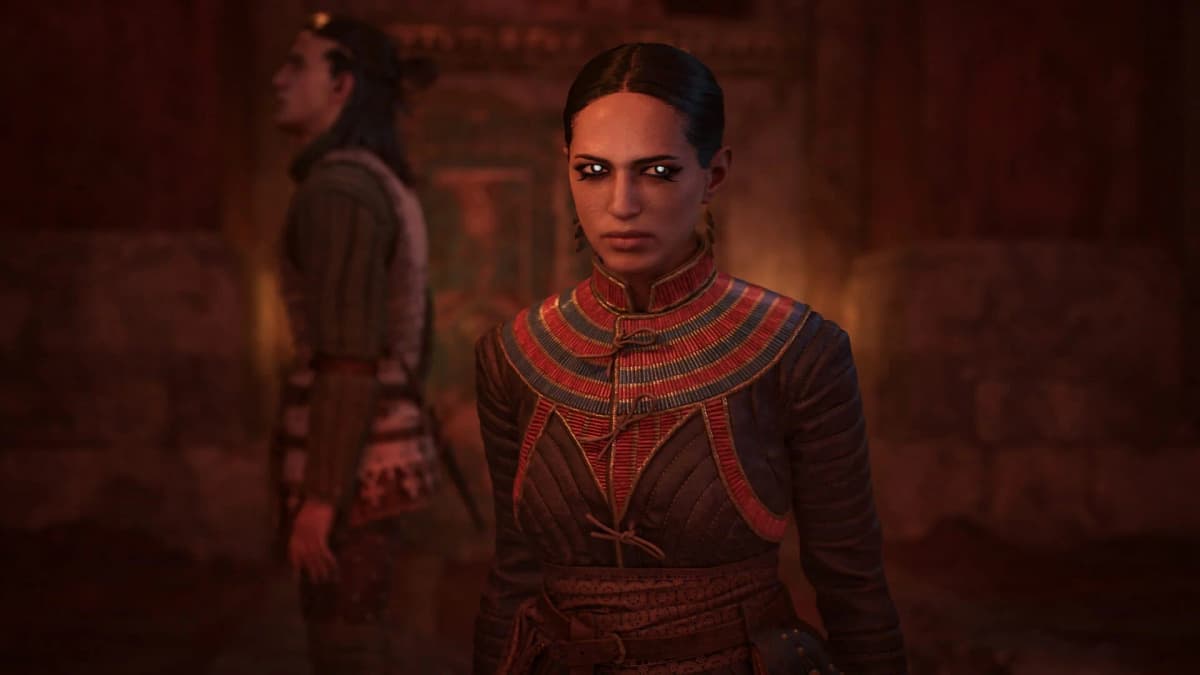
Le jeu ne dispose pas d’un benchmark intégré confirmé. Utilisez donc l’overlay de Steam, GeForce Experience ou RivaTuner pour suivre les i/s et, surtout, la régularité des frametimes. Une moyenne de 60 i/s ne sert à rien si l’image bloque brièvement à chaque déplacement de caméra ou à chaque arrivée d’effet visuel.
- Chargez une zone dense de nuit, puis parcourez-la pendant deux à trois minutes avec des rotations de caméra rapides.
- Ajoutez un combat avec verrouillage de cible, attaques, parades et effets visuels afin de reproduire la charge d’une vraie séquence de jeu.
- Gardez la même résolution, la même zone et le même preset pour comparer les réglages ; changer trois paramètres à la fois rend le diagnostic inutile.
- Si les i/s oscillent entre 45 et 60 avec des à-coups, réduisez d’abord les reflets puis l’éclairage volumétrique d’un niveau.
- Si les i/s restent bas mais réguliers, passez l’upscaling de Quality à Balanced avant de toucher aux textures.
- Si l’image devient floue ou laisse des traînées autour des personnages, revenez en Quality et réduisez le flou de mouvement ou l’aberration chromatique si ces options sont proposées.
Le meilleur réglage est celui qui maintient une cadence régulière pendant la caméra libre, les esquives et les parades directionnelles. Le combat de The Blood of Dawnwalker use la direction d’attaque et de blocage avec le stick droit ; une image stable aide davantage à lire une animation et à conserver votre endurance qu’un pic ponctuel de 90 i/s suivi de chutes brutales.
Corrigez les problèmes les plus probables
Les textures chargent tard ou le jeu se fige en déplacement
Installez le jeu sur SSD et vérifiez l’espace libre au-delà des 60 Go requis. Réduisez les textures d’Ultra à High si vous disposez de 8 Go de VRAM ou moins. Sur 6 Go, évitez de cumuler textures Ultra, reflets élevés et résolution 1440p : la saturation mémoire provoque des stutters bien plus gênants qu’une qualité de texture High.
Les combats restent lourds alors que l’exploration est fluide
Réduisez les effets, les ombres ou l’éclairage volumétrique avant la qualité géométrique. Ces options pèsent davantage lorsque plusieurs particules, sources lumineuses et animations se superposent. Garder la géométrie et les textures élevées évite de dégrader le monde tout en libérant des ressources au moment où elles comptent.
L’upscaling rend l’image trop douce
Remontez de Balanced à Quality, baissez le sharpening s’il crée des halos autour des silhouettes, puis désactivez le flou de mouvement si le menu le permet. Réduire les reflets d’un cran offre souvent les i/s nécessaires pour conserver Quality, surtout en 1440p.
Vous jouez sur une machine portable ou une carte avec 4 Go de VRAM
Les cartes 4 Go ne sont couvertes par aucun palier officiel. Attendez-vous à devoir utiliser 1080p ou moins, des textures Medium et un upscaling agressif. Sur Lenovo Legion Go 2, 900p au réglage le plus bas atteint environ 24 i/s en intérieur : une expérience portable à 60 i/s demandera donc un profil très conservateur ou du matériel plus puissant.
Préparez votre profil pour le lancement PC
- Prévoyez 60 Go sur un SSD et vérifiez que 16 Go de RAM restent disponibles pour le jeu.
- Commencez par le preset aligné sur votre résolution : Medium en 1080p, High en 1440p, Ultra seulement avec 12 Go de VRAM ou plus.
- Conservez les textures élevées, puis ajustez reflets et volumétriques pour sécuriser les frametimes.
- Utilisez Quality si votre machine tient déjà presque 60 i/s ; utilisez Balanced si les scènes chargées font chuter la cadence.
- Testez la fluidité dans une séquence de nuit et de combat avant d’activer une éventuelle génération d’images.
- Le lancement PC mondial est fixé à minuit CEST le 3 septembre 2026, ce qui laisse le temps de préparer pilotes graphiques, espace SSD et profil de réglages avant de commencer les 30 jours et 30 nuits de Cohen.
Envie de passer au niveau supérieur ?
Accédez à des stratégies exclusives, des astuces cachées et des analyses pro que nous ne partageons pas publiquement.
Guide stratégique ultime Guide de jeux + Astuces pro hebdomadaires