
Table des matières (18)
Xbox Disc-to-Digital : ce que le test du 31 août permet de faire
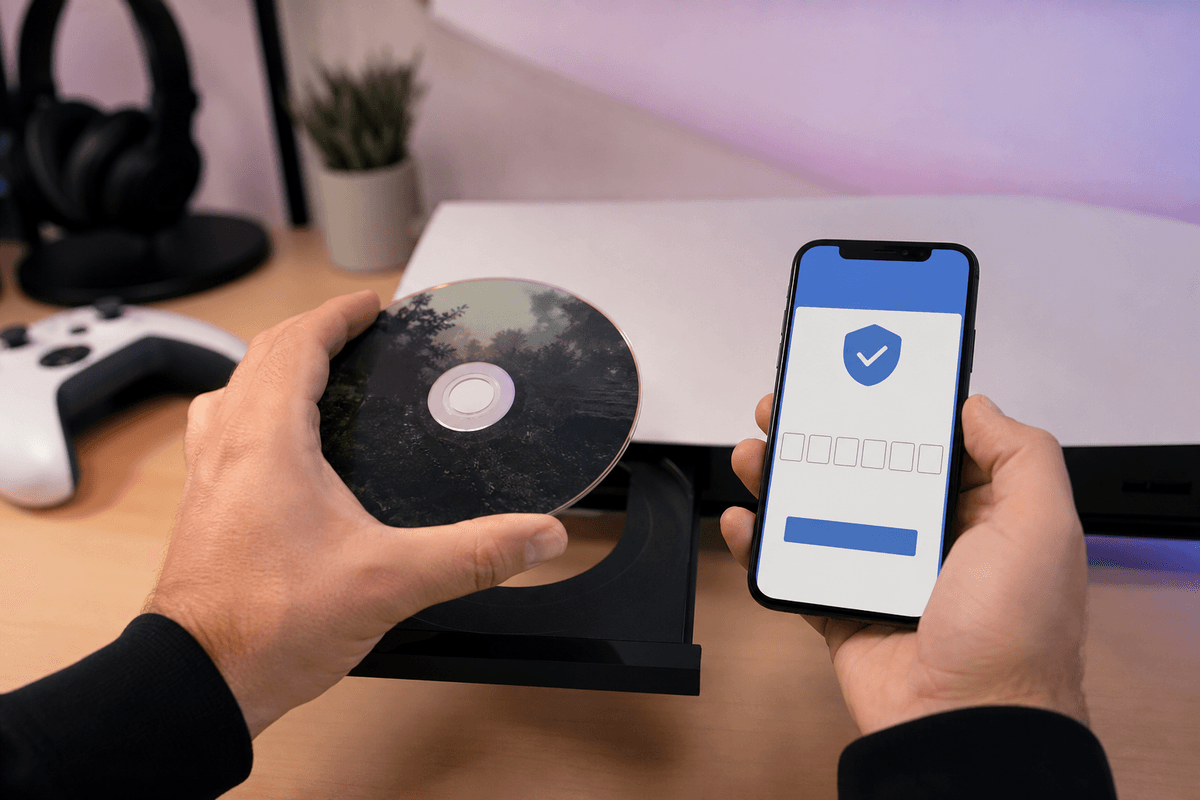
La promesse tient en peu de gestes, ce qui est souvent le meilleur signe pour une fonction console : insérer un disque compatible, lancer le jeu, puis accepter la réclamation de licence numérique si Xbox l’affiche. À partir du 31 août 2026, cette fonction est testée par les membres du programme Xbox Insider sur Xbox One et Xbox Series X.
Le principe est séduisant pour toute étagère remplie de boîtiers : un disque Xbox One ou Xbox Series X éligible peut débloquer une licence numérique liée au compte Xbox. Une fois la réclamation validée, le jeu peut être lancé numériquement sans garder le disque dans le lecteur, à condition d’utiliser le compte associé. Et Microsoft précise que le disque physique, lui, continue de fonctionner exactement comme avant.
La réserve importante tient dans le mot « licence ». Disc-to-Digital ne transforme pas magiquement un jeu d’occasion en deux copies indépendantes, l’une revendable et l’autre définitivement conservée. Chaque disque ne génère qu’une licence numérique révocable. Le disque reste donc au cœur du modèle de propriété, même si l’interface Xbox devient, au quotidien, nettement plus pratique.
Le point utile pour ne pas se raconter d’histoire est le suivant : cette nouveauté ne change pas tout en une fois. Elle change la manière d’accéder au jeu sur un compte compatible. Elle ne garantit pas que tous les titres sur disque seront pris en charge au lancement, elle ne débloque pas automatiquement une version PC pour tous les jeux, et elle ne remplace pas les conditions propres à Xbox Cloud Gaming. Bref, c’est une belle fonction de confort, mais pas un joker universel.
Fiche pratique : matériel, catalogue et conditions d’accès
| Élément | Ce qu’il faut retenir | Impact concret |
|---|---|---|
| Date de début | 31 août 2026, en phase Xbox Insider | Le grand public doit attendre un déploiement ultérieur. |
| Consoles pour réclamer la licence | Xbox One ou Xbox Series X avec lecteur de disque | Une Series S ne peut pas lire le disque initialement. |
| Disques concernés | Jeux Xbox One et Xbox Series X pris en charge | Les disques Xbox 360 et Xbox originale ne font pas partie du programme. |
| Catalogue au lancement | Des milliers de titres, avec ajouts progressifs | La compatibilité se vérifie jeu par jeu ; tous les disques ne seront pas éligibles. |
| Compte requis | Compte Xbox connecté et inscrit au programme Xbox Insider | La licence suit le compte, pas seulement la console ayant lu le disque. |
| PC et cloud | Xbox Play Anywhere et Xbox Cloud Gaming, lorsque le titre les prend en charge | Ce sont des avantages conditionnels, pas automatiques pour chaque jeu. |
Cette table donne le cadre général, mais elle ne remplace pas le test le plus important : vérifier ce que votre disque déclenche réellement sur votre compte. Microsoft parle de « la plupart » des jeux Xbox One et Xbox Series X sur disque, avec des milliers de titres pris en charge dès le départ. C’est large, encourageant, et volontairement pas assez précis pour que l’on puisse cocher sa collection d’un simple regard.
Autrement dit, il faut traiter Disc-to-Digital comme une vérification en deux temps : d’abord prouver que le droit numérique s’attache bien au compte ; ensuite prouver que le jeu se lance sans disque avec ce même compte. Ces deux preuves se ressemblent, mais elles ne disent pas la même chose.
Checklist : réclamer la licence sans rater l’étape qui compte
La checklist ci-dessous sépare volontairement deux questions. La première est : est-ce que le droit numérique a bien été attaché à mon compte ? La seconde est : est-ce que ce droit me permet bien de jouer sans disque dans les conditions promises ? Si vous mélangez les deux, vous risquez le faux positif classique : « le jeu s’est lancé avec le disque, donc tout est bon ». Non. Ce lancement-là, le disque savait déjà le faire.
1) Vérifier que vous êtes dans le bon cas de figure avant de réclamer quoi que ce soit
- Vérifier l’accès Insider. Le test nécessite une inscription au programme Xbox Insider via l’application Xbox Insider Hub, ainsi que la mise à jour système Insider qui active Disc-to-Digital.
- Utiliser une Xbox One ou une Xbox Series X. La Series S peut profiter d’une licence déjà ajoutée au compte, mais elle ne peut pas effectuer la lecture initiale faute de lecteur optique.
- Contrôler la génération du disque. Le disque doit être un jeu Xbox One ou Xbox Series X. Un disque Xbox 360 ou Xbox originale ne déclenchera pas cette procédure.
- Insérer le disque avec le bon profil connecté. Le compte actif au moment de la réclamation est essentiel : c’est lui qui reçoit l’entitlement numérique, autrement dit le droit ou la licence numérique rattaché au compte.
- Prévoir un titre “peu risqué” pour le premier essai. Comme il n’existe pas encore de liste publique exhaustive de tous les pressages et éditions compatibles, mieux vaut commencer par un jeu dont vous n’avez pas besoin dans l’immédiat pour éviter toute confusion de bibliothèque.
Verdict attendu : si vous n’êtes pas Insider, si vous utilisez une Series S pour la lecture initiale, ou si votre disque est d’une génération non couverte, le test s’arrête là. Ce n’est pas un bug du service ; c’est simplement hors périmètre.
2) Déclencher correctement la réclamation de licence
- Insérer le disque compatible. La console doit d’abord reconnaître le support physique comme un jeu Xbox One ou Xbox Series X pris en charge.
- Lancer le jeu depuis le tableau de bord. C’est à ce moment-là que le flux Disc-to-Digital doit pouvoir se manifester sur les titres compatibles.
- Surveiller la notification ou la fenêtre de confirmation. L’interface peut prendre la forme d’un message contextuel, d’un écran dédié ou d’une invite de réclamation. Le libellé exact peut varier selon les versions Insider.
- Accepter la réclamation si elle apparaît. C’est l’étape qui compte. Sans cette validation, vous n’avez pas encore prouvé que le droit numérique est ajouté au compte.
Verdict attendu : si aucune invite n’apparaît, deux explications sobres sont possibles : soit le disque n’est pas pris en charge au moment du test, soit la fonction n’est pas encore active sur votre configuration Insider. Dans les deux cas, le bon réflexe est de ne pas extrapoler. L’absence d’invite ne prouve pas une panne générale du programme, et elle ne prouve pas non plus que votre jeu ne sera jamais compatible.
3) Prouver l’attachement au compte
C’est la première vraie vérification, et c’est celle que beaucoup de joueurs vont vouloir faire en priorité. Ici, on ne cherche pas encore à tester le hors-ligne ou les scénarios exotiques. On cherche une preuve simple que la licence ne vit plus seulement dans le lecteur, mais aussi dans le compte.
- Ouvrir Mes jeux et applications.
- Aller dans Bibliothèque complète puis Jeux détenus, ou l’équivalent si l’interface Insider change légèrement.
- Rechercher le titre dans la bibliothèque du compte.
- Vérifier qu’une option d’installation est proposée sans redemander immédiatement le disque.
- Si vous avez une deuxième console compatible connectée au même compte, vérifier que le jeu y apparaît aussi dans la bibliothèque.
Verdict attendu : si le jeu apparaît comme un titre détenu ou installable via le compte, vous avez une preuve crédible que le droit numérique s’est bien attaché au profil. Ce test est particulièrement parlant sur une seconde console, parce qu’il montre que l’information ne se limite pas au stockage local de la première machine.
Une Xbox Series S devient ici un cas très pratique. Elle ne peut pas lire le disque, donc si le jeu devient téléchargeable depuis la bibliothèque du même compte après réclamation sur Xbox One ou Series X, vous obtenez une preuve nette d’attachement au compte. C’est exactement le genre de vérification utile qui évite de confondre « le jeu est installé quelque part » avec « le jeu est maintenant reconnu numériquement par mon profil ».
4) Prouver le fonctionnement sans disque
Deuxième vérification, différente de la précédente : cette fois, vous testez l’usage réel sans support dans le lecteur. C’est le moment où Disc-to-Digital doit faire ce qu’il promet sur l’étiquette.
- Retirer le disque après la réclamation.
- Revenir à la bibliothèque du compte.
- Tenter un lancement du jeu sans disque inséré, avec le même compte connecté.
- Si besoin, désinstaller puis relancer l’installation depuis la bibliothèque pour vérifier que le jeu reste accessible numériquement.
Verdict attendu : si le jeu se lance sans disque avec le compte qui a réclamé la licence, vous avez la preuve de fonctionnement sans disque dans le scénario de base promis par Microsoft. Si le jeu apparaît bien dans la bibliothèque mais refuse de se lancer sans le disque, vous avez alors un résultat mixte : attachement au compte probable, fonctionnement sans disque non validé dans votre cas de test.
5) Tester le hors-ligne sans transformer une hypothèse en vérité générale
Le hors-ligne est le point où il faut redevenir méthodique. Microsoft garantit le fonctionnement normal du disque physique et le lancement numérique avec le compte associé, mais les conditions précises de vérification hors connexion ne sont pas détaillées ici comme une règle universelle pour tous les jeux et tous les cas.
- Après avoir confirmé que le jeu se lance sans disque en ligne, passez la console hors ligne.
- Gardez le même compte connecté.
- Tentez un nouveau lancement sans disque.
Verdict attendu : si le jeu se lance, vous savez que votre configuration valide aussi ce scénario hors ligne. Si le jeu ne se lance pas, la seule conclusion propre est la suivante : le comportement hors ligne n’est pas confirmé pour ce test. Il ne faut pas en déduire que Disc-to-Digital échoue partout, ni promettre à l’inverse un accès hors ligne illimité pour tous.
Cette séparation entre preuve d’attachement au compte et preuve de fonctionnement sans disque est la vraie colonne vertébrale de la fonctionnalité. Sans elle, on glisse vite vers des certitudes fragiles, et c’est précisément le terrain où les interfaces modernes adorent nous piéger avec un sourire.
Xbox annonce que la plupart des jeux Xbox One et Xbox Series X sur disque prennent en charge cette fonction, avec des milliers de titres disponibles dès la phase de test. Cette formule reste volontairement large : aucune liste publique exhaustive ne permet encore de savoir si un pressage précis, une édition collector ou une compilation donnée passera la vérification. Le test se fait donc disque par disque.
Comment confirmer que le jeu est bien devenu numérique
Le vrai test ne consiste pas à voir le jeu démarrer après insertion : n’importe quel disque valide le fait déjà. Il faut vérifier que la licence apparaît dans la bibliothèque du compte lorsque le lecteur est vide, puis que cette présence a une conséquence concrète.
- Retirer le disque après avoir validé la réclamation.
- Ouvrir Mes jeux et applications, puis Bibliothèque complète et Jeux détenus, ou leur équivalent dans l’UI Insider.
- Rechercher le titre parmi les jeux possédés, avec une option d’installation disponible sans insérer le disque.
- Tenter l’installation ou le lancement depuis cette bibliothèque avec le même compte connecté.
- Si une seconde console est disponible, ouvrir la bibliothèque avec ce même compte pour confirmer que le jeu est rattaché au profil et non au simple état local de la première machine.
Ce que prouve cette séquence est très utile, mais limité : elle montre que la licence numérique a de bonnes chances d’être bien attachée au compte. En revanche, elle ne prouve pas à elle seule que le jeu devient automatiquement compatible PC, ni qu’il sera streamable, ni qu’il se comportera de la même manière dans tous les cas hors ligne.
Il faut aussi éviter un autre faux ami : un jeu visible dans la bibliothèque n’est pas forcément un jeu pleinement débloqué sur tous les écrans de l’écosystème Xbox. La visibilité dans la bibliothèque parle d’entitlement, donc de droit numérique rattaché au compte. Les usages supplémentaires, eux, dépendent encore du jeu et du service concernés.
Une Xbox Series S reste ici un bon test pratique après la réclamation : elle ne peut pas lire le disque, donc sa capacité à télécharger le jeu depuis la bibliothèque confirme que l’entitlement numérique a été ajouté au compte. Il faut toutefois disposer d’une Xbox One ou d’une Series X pour réaliser la première lecture et déclencher l’offre. C’est un détail important, parce que la fonction rend service aux foyers mixtes Series X + Series S, mais elle ne fait pas disparaître le besoin initial d’une console à lecteur.
Les faux positifs à éviter pendant le test
Disc-to-Digital invite à la paresse mentale parce que tout semble familier : on insère un disque, un jeu s’affiche, on clique, et l’on a vite envie d’annoncer victoire. Pourtant, trois raccourcis peuvent fausser la lecture du résultat.
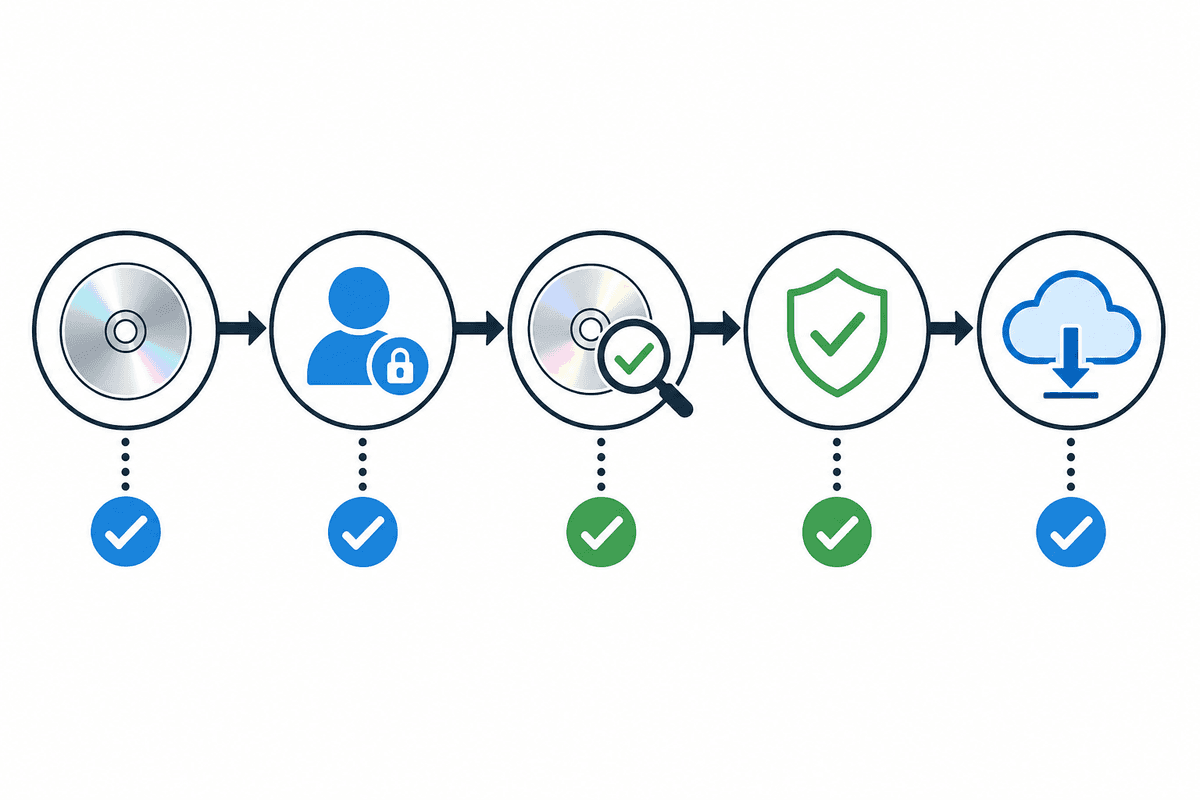
Premier raccourci : confondre « jeu installé » et « jeu possédé numériquement ». Un titre déjà installé localement peut donner l’impression qu’il est prêt à l’emploi alors que la preuve utile se trouve dans la bibliothèque du compte et dans le lancement sans disque.
Deuxième raccourci : considérer qu’un bénéfice numérique en entraîne tous les autres. Non. Un jeu compatible Disc-to-Digital n’est pas automatiquement un jeu Play Anywhere, et il n’entre pas automatiquement dans Xbox Cloud Gaming. Les mentions « lorsque pris en charge » et « là où disponible » ne sont pas décoratives ; ce sont les vraies frontières du service.
Troisième raccourci : croire qu’un disque compatible devient une copie numérique définitive, indépendante et détachable de tout le reste. Là encore, non. Le modèle présenté ici est celui d’une licence numérique révocable issue d’un disque compatible. C’est plus confortable qu’avant, pas plus simple juridiquement.
Play Anywhere : utile, mais seulement pour les jeux qui le proposent
Xbox Play Anywhere désigne les titres qui offrent une licence partagée entre les consoles Xbox et le Microsoft Store sur PC Windows. Pour ces jeux, le compte Microsoft sert de point commun pour l’accès, les succès et, lorsqu’ils sont pris en charge, les sauvegardes synchronisées via l’écosystème Xbox.
Si le titre converti via Disc-to-Digital fait partie du programme Play Anywhere, il peut apparaître dans l’application Xbox sur PC et dans le Microsoft Store avec le même compte Microsoft. Là, le gain devient immédiatement concret : installation sur PC sans remettre le disque dans une console, continuité plus naturelle entre les machines, et bibliothèque plus cohérente pour ceux qui jouent déjà sur plusieurs écrans.
Mais il faut garder la bonne phrase en tête : pour les jeux qui le proposent. Si un titre n’est pas Play Anywhere, la licence Disc-to-Digital reste une licence Xbox numérique. Elle ne débloque pas magiquement une version PC. Ce n’est pas une punition ; c’est simplement la limite du programme Play Anywhere lui-même.
Le même principe vaut pour les sauvegardes. Disc-to-Digital ne réinvente pas la manière dont chaque jeu gère la progression. Le programme change le mode d’accès au jeu ; il ne réécrit pas les fonctions du titre. Si un jeu Play Anywhere synchronise bien ses données, l’expérience sera logiquement plus fluide. Si ce n’est pas le cas, Disc-to-Digital n’ajoute pas par miracle une couche de synchronisation absente.
| Fonction | Condition supplémentaire | Ce que la licence Disc-to-Digital apporte |
|---|---|---|
| Installation numérique sur Xbox | Jeu compatible et licence réclamée | Le jeu apparaît dans la bibliothèque du compte. |
| Xbox Play Anywhere sur PC | Le jeu doit être estampillé Play Anywhere | Accès à la version Microsoft Store sur PC Windows. |
| Sauvegardes entre Xbox et PC | Jeu Play Anywhere et synchronisation cloud du titre | Reprise de la progression sur les plateformes prises en charge. |
| Xbox Cloud Gaming | Jeu streamable, région prise en charge et abonnement Game Pass compatible | Le jeu peut devenir éligible au streaming selon le catalogue disponible. |
| Cross-play | Fonction implémentée par le développeur | Aucun ajout direct : Disc-to-Digital ne modifie pas le multijoueur du jeu. |
Cloud Gaming : la licence ne remplace pas l’abonnement
Le slogan « cloud-ready » mérite toujours une lecture attentive des petites lignes. Une licence numérique obtenue via Disc-to-Digital peut permettre l’accès à Xbox Cloud Gaming lorsque le jeu est pris en charge, mais il faut toujours réunir les conditions du service.
En pratique, cela veut dire trois choses. D’abord, le jeu doit lui-même entrer dans le périmètre du cloud sur Xbox. Ensuite, il faut un abonnement compatible avec le cloud, typiquement un niveau de Game Pass qui inclut cette fonction. Enfin, il faut se trouver dans une région où Xbox Cloud Gaming est disponible.
Autrement dit, posséder le jeu ne garantit ni son streaming ni son intégration au catalogue Game Pass. La conversion enlève le besoin de transporter le disque pour les usages numériques autorisés ; elle ne contourne ni les droits de diffusion, ni les restrictions régionales, ni l’abonnement requis par le cloud.
Pour le joueur, la bonne lecture est très simple : Disc-to-Digital peut rendre un jeu éligible à certains usages numériques supplémentaires, mais il ne les active pas tous par défaut. L’expression « lorsque pris en charge » doit être lue comme une condition technique et commerciale complète, pas comme un simple astérisque décoratif.
Le vrai compromis : pratique pour jouer, à manier avec prudence côté propriété
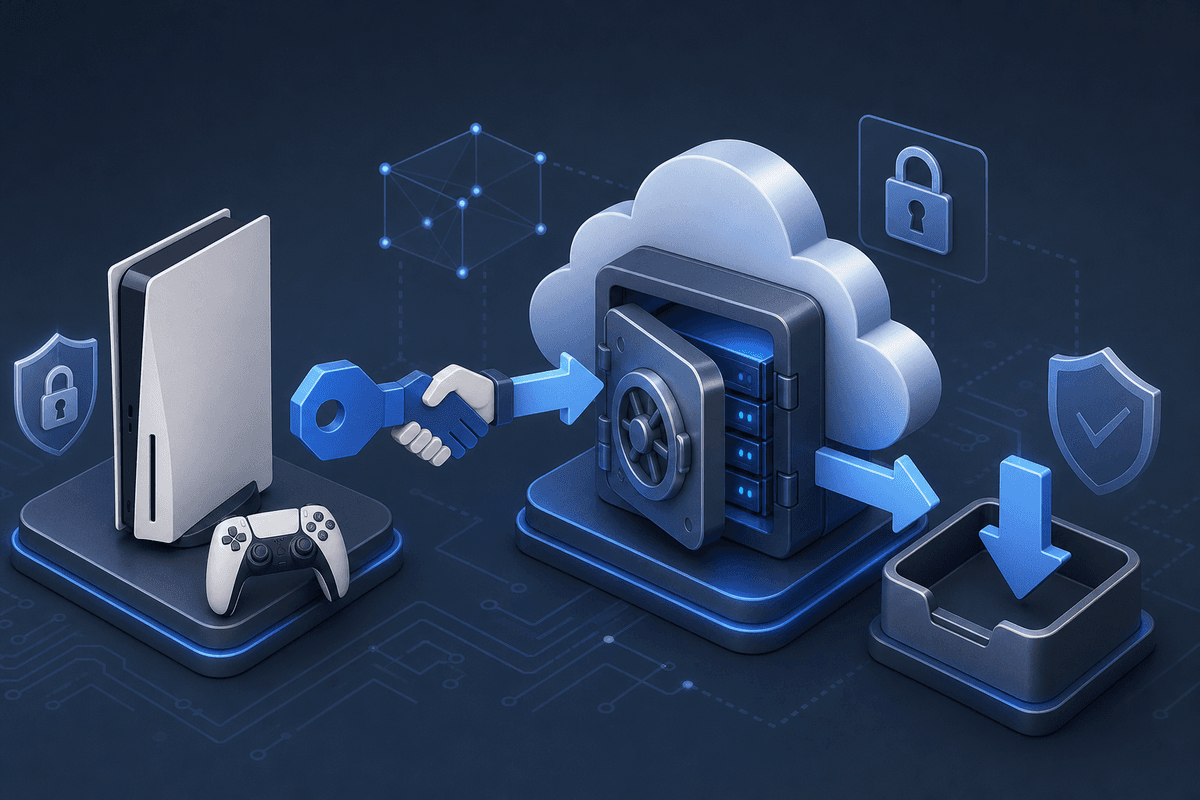
Le disque reste utilisable exactement comme avant, ce qui est la partie rassurante du dispositif. Une collection physique conserve son intérêt pour l’installation, l’usage traditionnel sur une Xbox avec lecteur, et le simple plaisir très raisonnable de posséder quelque chose qui ne disparaît pas dans un menu à la moindre refonte d’interface.
En revanche, Microsoft ajoute une couche de gestion de droits qui rapproche le disque d’un jeton déclenchant un droit numérique. Le point à retenir n’est pas « surtout ne faites jamais ceci ou cela », parce que les règles détaillées sur tous les scénarios ne sont pas documentées ici. Le point à retenir est plus sobre : ne supposez pas qu’un disque compatible crée une deuxième copie permanente et indépendante.
La revente, le prêt, le changement de compte ou la question d’un disque endommagé doivent donc être traités comme des risques à vérifier, pas comme des usages automatiquement couverts. Le système présenté prévoit une seule licence numérique révocable par disque. Tant que les détails précis de certains cas d’usage ne sont pas exposés plus clairement dans l’interface et dans la documentation, conserver le disque reste la position la plus prudente pour qui tient à son accès numérique.
Le hors ligne sans disque entre dans la même catégorie de prudence utile. La bonne méthode n’est pas de promettre que tout marchera partout de la même manière ; c’est d’effectuer le test concret décrit plus haut. Si le lancement hors ligne sans disque fonctionne chez vous après réclamation, vous avez votre réponse pratique. Si ce n’est pas le cas, cela signale une limite de comportement à prendre en compte, pas une simple impression.
Avantages et limites de Disc-to-Digital
Points forts
- Réduit la dépendance au disque pour les jeux Xbox One et Series X compatibles.
- Préserve l’usage normal du support physique après la réclamation.
- Peut donner accès à une bibliothèque numérique sur une seconde console liée au même compte.
- Ouvre Play Anywhere sur PC pour les jeux qui prennent déjà en charge cette fonction.
- Prépare une collection physique à un écosystème Xbox de plus en plus centré sur le compte.
- Offre un cas d’usage très concret aux foyers équipés de plusieurs consoles Xbox.
Limites
- Réservé aux Xbox Insiders à partir du 31 août 2026.
- Incompatible avec les disques Xbox 360 et Xbox originale.
- Une Xbox Series S ne peut pas réclamer elle-même le droit numérique.
- Le catalogue dépend de l’éligibilité décidée pour chaque jeu.
- La licence est révocable et ne doit pas être confondue avec une seconde copie permanente.
- Le cloud, le PC et le cross-play restent soumis aux conditions propres à chaque service et à chaque jeu.
- Le comportement hors ligne sans disque mérite une vérification concrète sur votre propre configuration.
À qui cette fonction rend vraiment service
Disc-to-Digital a du sens pour le joueur qui possède une Xbox Series X ou une Xbox One, conserve ses disques et veut retrouver sa bibliothèque sans ouvrir le meuble TV à chaque lancement. C’est aussi un progrès concret pour un foyer qui utilise plusieurs consoles : une fois la licence correctement réclamée, le compte peut retrouver le jeu dans sa bibliothèque numérique, y compris sur une Series S.
Les joueurs PC y gagnent uniquement sur les titres Xbox Play Anywhere. Ceux qui jouent surtout via le cloud y gagnent seulement lorsque leur jeu est streamable, dans leur région, avec le niveau de Game Pass adéquat. Pour une collection majoritairement Xbox 360, le bénéfice est nul à ce stade. Pour les joueurs qui mélangent volontiers physique et numérique sur la génération Xbox One / Series X, en revanche, l’idée est immédiatement parlante.
La fonction rend aussi service à une catégorie de joueurs très concrète : ceux qui possèdent déjà le jeu physiquement, mais qui veulent le retrouver dans une bibliothèque centrée sur le compte, avec les avantages numériques disponibles pour les titres qui les prennent en charge. Ce n’est pas spectaculaire. C’est mieux : c’est pratique.
À l’inverse, si votre attente principale est « je veux transformer toute ma collection en copies numériques définitives sans conditions », ce programme ne raconte pas cette histoire-là. Il parle de continuité d’accès, pas de duplication pleine et entière de propriété.
Verdict
Xbox Disc-to-Digital est une excellente idée de confort, avec une contrainte de propriété qu’il ne faut pas ignorer. Le test Insider du 31 août mérite d’être essayé sur un disque Xbox One ou Series X peu risqué, afin de vérifier deux choses distinctes : d’abord la présence du jeu dans la bibliothèque numérique du compte, ensuite le lancement sans disque avec ce même compte. Cette séparation évite la plupart des malentendus.
La fonction devient particulièrement intéressante pour les titres Play Anywhere et pour les foyers équipés d’une Series X plus d’une Series S. Elle peut aussi simplifier la vie des joueurs qui possèdent déjà une large collection physique moderne et veulent la rendre moins dépendante du lecteur, sans renoncer au disque.
Elle ne transforme toutefois pas un disque en licence numérique éternelle et indépendante. La règle la plus sûre reste donc simple : réclamer, vérifier, tester sans disque, puis garder le support tant que les limites exactes de chaque scénario ne sont pas clarifiées par l’usage réel et par la documentation du programme. Pour une fois, la meilleure checklist n’est pas là pour vendre du rêve ; elle est là pour éviter de confondre confort numérique et miracle juridique.